








 Почта
Почта
Для владельцев фотоаппаратов Canon - как установить прошивку CHDK
Установка прошивки CHDK - процедура абсолютно безопасная, вы всегда сможете вернуться на стандартную прошивку.
Список фотоаппаратов, к которым существуют такие прошивки:
PowerShot A1100
PowerShot A2000
PowerShot A450
PowerShot A460
PowerShot A470
PowerShot A480
PowerShot A490
PowerShot A495
PowerShot A530
PowerShot A540
PowerShot A550
PowerShot A560
PowerShot A570
PowerShot A590
PowerShot A610
PowerShot A620
PowerShot A630
PowerShot A640
PowerShot A650
PowerShot A700
PowerShot A710
PowerShot A720
PowerShot D10
PowerShot G11
PowerShot G12
PowerShot G7
PowerShot G9
Digital IXUS100
Digital IXUS120
Digital IXUS200
Digital IXUS300
Digital IXUS40
Digital IXUS50
Digital IXUS55
Digital IXUS60
Digital IXUS65
Digital IXUS70
Digital IXUS700
Digital IXUS75
Digital IXUS750
Digital IXUS80
Digital IXUS800
Digital IXUS85
Digital IXUS850
Digital IXUS860
Digital IXUS870
Digital IXUS90
Digital IXUS900
Digital IXUS95
Digital IXUS950
Digital IXUS960
Digital IXUS970
Digital IXUS980
Digital IXUSIZOOM
PowerShot S2IS
PowerShot S3IS
PowerShot S5IS
PowerShot S90
PowerShot S95
PowerShot SD1000
PowerShot SD1100
PowerShot SD1200
PowerShot SD30
PowerShot SD300
PowerShot SD400
PowerShot SD4000
PowerShot SD450
PowerShot SD500
PowerShot SD550
PowerShot SD600
PowerShot SD630
PowerShot SD700
PowerShot SD750
PowerShot SD770
PowerShot SD780
PowerShot SD790
PowerShot SD800
PowerShot SD850
PowerShot SD870
PowerShot SD880
PowerShot SD890
PowerShot SD900
PowerShot SD940
PowerShot SD950
PowerShot SD980
PowerShot SD990
PowerShot SX1
PowerShot SX10
PowerShot SX100IS
PowerShot SX110IS
PowerShot SX20
PowerShot SX200IS
PowerShot SX220HS
PowerShot SX30
PowerShot TX1
Ниже доступным языком описано, как установить CHDK на карту размером 4Гб и менее при помощи картридера — встроенного или съемного. Вообще говоря, установка CHDK — это совокупность следующих действий:
Процедуры по заливке файлов на карту памяти и форматирование выполняются с помощью кардридера.
1. Определение версии прошивки вашегофотоаппарата и скачивание CHDKПеред выполнением данной процедуры нужно включить отображение расширений файлов в Вашей операционной системе (по-умолчанию Windows скрывает расширения файлов), иначе то, что описано ниже, выполнить не удастся. Для этого жмем Пуск->Панель управления->Свойства папки, переходим на вкладку «Вид», в окошке «Дополнительные параметры» снимите галочку «Скрывать расширения для зарегистрированных типов файлов». 1.1. Создайте на SD-карте пустой файл "ver.req" (ver — имя файла, req — расширение; последняя буква расширения файла — 'Q', а не 'G'). Сделать это можно, например, так: щелчок правой кнопкой мыши -> создать -> текстовый документ. У вас появится файл «Текстовый документ.txt», который Вы должны переименовать в "ver.req"(или в "vers.req", это второе возможное имя файла). 1.2. Вставьте SD-карту в фотоаппарат, включите его в режим просмотра, нажмите и удерживая ее нажмите (для некоторых фотоаппаратов сочетание клавиш другое: +),на экране появится информация примерно следующего содержания:
После выяснения версии прошивки фотоаппарата файл ver.req можно удалить. Примечание:
1.3. Идем сюда: Скачать файл с прошивками CHDK, из данного архива выбираем файл для вашего фотоаппарата (по его названию). Перед следующими действиями обязательно скопируйте с SD-карты всю нужную информацию. 2. Установка CHDK на SD-карту (1-й способ, при помощи программы SDM Installer) Подготовка SD-карты к установке CHDK осуществляется с помощью программы SDM Installer, а необходимые файлы CHDK на SD-карту копируются вручную.Замечания к данному способу:
2.2. Скачайте и распакуйте куда-либо программу SDM Installer. 2.3. Запустите sdminste.exe и выбираете нужный диск(вашу SD-карту). 2.4. Нажимаете кнопку "Create partition" а потом "Да". 2.5. Вытащите и вставьте SD-карту в картридер и нажмите "Ok". Указываете нужный диск, если необходимо. Нажмите кнопку "Format", потом "Да" и еще раз "Да". В появившемся черном окошке нажмите клавишу "Enter" и через несколько секунд, когда перестанут бежать строчки - ещё раз "Enter"(если не хотите задавать метку диска). 2.6. Нажмите кнопку "Make bootable Disk". 2.7. Скопируйте файлы "ps.fir"(или "ps.fi2", отвечает за ручную загрузку, если файла нет в архиве — ничего страшного, загружаться будет и без него), "diskboot.bin" и папку "CHDK" из архива CHDK на SD-карту. 2.8. Вытащите SD-карту из картридера, переведите переключатель защиты от записи на SD-карте в положение "Lock"("Заблокировано"). Это необходимое действие!2.9. Вставьте SD-карту в фотоаппарат. 2.10. Установка CHDK закончена(см. пункт 4 ниже).3. Установка CHDK на SD-карту вручную(2-й способ, если вы не хотите или не можете использовать программу SDM Installer) 3.1. Извлекаете SD-карту из фотоаппарата и вставляете её в картридер. Убедитесь, что переключатель защиты от записи установлен в положение "Unlock"("Не заблокировано"). 3.2. Если у вас карта объемом 4Gb вам необходимо отформатировать SD-карту в файловую систему FAT16(если SD-карта меньше 4Gb, то просто произведите низкоуровневое форматирование SD-карты в фотоаппарате (Menu-> Format)(см. инструкцию к фотоаппарату)).Форматирование SD-карт 4Gb в фотоаппарате или через компьютер обычным способом приведет к созданию файловой системы FAT32 и CHDK не сможет работать в режиме автозагрузки(при этом ручная загрузка возможна). Форматирование в FAT16 можно выполнить из командной строки (Пуск-> Выполнить). Введите команду: 3.3. Скопируйте файлы ps.fir(или "ps.fi2", отвечает за ручную загрузку, если файла нет в архиве — ничего страшного, загружаться будет и без него), diskboot.bin(отвечает за автоматическую загрузку) и папку "CHDK"(содержит всякие полезные мелочи - языковые файлы, скрипты, игры, сетки и т.д.) в корень вашей SD-карты. Например в X:\. 3.4. Поместите SD-карту обратно в фотоаппарат. 3.5. Включите камеру обязательно в режиме просмотра. Иначе пункт загрузки прошивки доступен не будет! 3.6. Нажмите кнопку , выберите "Firm Update..." (последний пункт в меню) и нажмите кнопку . Внимание! Если в п. 3.3 вы не копировали на SD-карту файл ps.fir(или "ps.fi2"), то пункт меню "Firm Update..." не появится! В этом случае вам не будет доступна ручная загрузка CHDK, только автоматическая. Вместо п. 3.6 вам нужно сделать SD-карту загрузочной (в картридере) при помощи программы Winbootable и перейти к п. 3.12 3.7. При появлении запроса
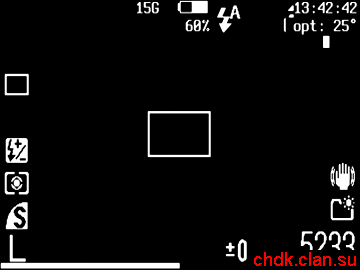
подтвердите ваши действия выбором кнопки "OK" (нажмите клавишу "вправо" а потом ). То, что вы сделали в данном пункте называется "ручной запуск CHDK". 3.7. Экран погаснет, и через несколько секунд фотоаппарат перезагрузится, мигнет синим светодиодом на кнопке прямой печати и на экране появится логотип-заставка, где будет указана версия загруженной вами CHDK – всё это означает что CHDK загрузилась успешно. 3.10. В альтернативном меню выберите пункт "Miscellaneous stuff ->", а потом выберите пункт "Make card bootable...". 3.11. Выключите фотоаппарат и вытащите карту памяти. 3.12. Переведите переключатель защиты от записи на SD-карте в положение "Lock"("Заблокировано"). Это необходимое действие! 3.13. Вставьте SD-карту обратно в фотоаппарат. 3.14. Установка CHDK закончена.Примечания:Если у вас карточка 2Gb и меньше - то вы можете обойтись без картридера при установке CHDK в режиме автозагрузки(заливая файлы на карточку прямо в фотоаппарате при помощи этой программы), однако настоятельно рекомендуется обзавестись этим простеньким устройством, которое сэкономит вам кучу времени и сил. Если у вас карточка больше 2Gb то CHDK в режиме автозагрузки невозможно установить без картридера! CHDK не работает с картами SD DUO, которые напрямую поддерживают USB. 4. ИспользованиеЕсли вы все сделали правильно, то теперь при включении фотоаппарат должен мигнуть синим светодиодом на кнопке прямой печати и на экране появится картинка-заставка, где будет указана версия загруженной вами CHDK. Также, в режиме съемки, на экране появятся дополнительные значки (текущее время, заряд аккумулятора, свободное место на карте и пр.) примерно вот так:
Чтобы попасть в альтернативное меню, нажмите сначала кнопку прямой печати (на некоторых моделях используется клавиша , а на некоторых - "распознавание лиц", в любом случае, если фотоаппарат в "альтернативном" режиме на экране внизу должна появиться надпись <Alt>), а потом кнопку . 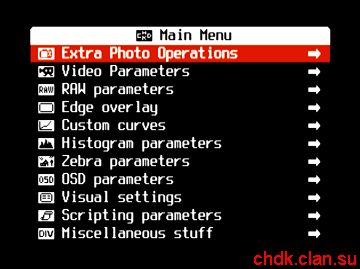 Известные ошибки при установке CHDK (вставили SD-карту, включили фотоаппарат, но заставка не появилась, светодиод не мигнул):
При любой комбинации этих ошибок Вы увидите сообщение «карта заблокирована». Внимательнее прочитайте инструкции. Основная ошибка многих – SD-карту большого объема форматируют прямо в фотоаппарате, форматируют в FAT32 или вообще не форматируют. Прежде чем использовать CHDK, пожалуйста, полностью и внимательно прочитайте вот эти справочные материалы:
Далее даны ссылки на руководства на английском языке. Они дополняют русское руководство и друг друга, и рекомендуются к прочтению, в добавление к русскому руководству, CHDK Usage Manual 1 — (Original GrAnd Build) - самое старое руководство, многих функций ещё нет; CHDK Usage Manual 2 — (Allbest Build Addendum) -руководство, написанное после ключевых изменений в CHDK; CHDK Usage Manual 3 — (Morebest: Most Recent CHDK Addendum) - обновление и дополнение, в т.ч. содержит информацию по скриптам; | |||
Перевозка и транспортировка крупногабаритных грузов
Чем питаться на рабочем месте, если нет столовой
Джорджия Тотто ОКиф. Картины современных художников. Живопись.
В предновогодней суете не забудьте поздравить своих детей!
Обратившись в наше агентство – Вы не пожалеете об этом!
Мы в Интернете: безопасность превыше всего
Теплицы на вашем садовом участке
Подарите своему ребенку праздник
Видеосъемка на свадьбе
Как провести детский праздник?
Второй шанс для праздника или волшебство, все-таки возможно
Малый бизнес, ведущий себя, как большой
Что такое выкуп автомобилей?
Переезд: первый раз
Преимущества покупки ж/д билетов через Интернет
Как заработать, отдохнуть и украсить дом
Обзор импортной сельхоз техники
Техника для жизни, наполненной комфортом и разнообразием.
Поездка к морю: главное – выбрать страну.
Боремся с депрессией при помощи психологических методик.
Понятие корпусной и модульной мебели
Перевозка грузов манипуляторами
Упрощённая процедура ликвидации
Как пережить переезд с ребенком на руках
Переезд в другой город без потерь
Michelin предлагает восстановленные шины для грузовиков
Assassin's creed brotherhood - не все так плохо
Видеосъемка на свадьбе


