




 |

|
|
|
|||||||
| Уголок радиолюбителя Форумы любителей электроники. См. также Железнодорожная связь, Электронная аппаратура ЖАТ |
 19.10.2015, 01:41
|
#1 (ссылка) |
|
V.I.P.


Регистрация: 14.05.2015
Сообщений: 255
Поблагодарил: 0 раз(а)
Поблагодарили 8 раз(а)
Фотоальбомы:
не добавлял
Репутация: 0
|
Тема: [09-2015] Проектирование электронных среде N1 Design Tool. Часть 2Проектирование электронных среде N1 Design Tool. Часть 2 Т. Колесникова, г. Хмельницкий, Украина огда устройство "собрано" в рабочем окне программы Multisim 12.0 и к нему "подключены" все необходимые приборы, анализ его работы начинают с помощью экранной кнопки "Выключатель моделирования", которая находится в правом верхнем углу окна программы или же с помощью экранной кнопки "Пуск" на панели инструментов "Моделирование”. Ту же функцию выполняет и клавиша F5. Чтобы временно приостановить процесс моделирования, используйте экранную кнопку "Пауза", находящуюся в правом верхнем углу окна программы, а также экранную кнопку "Пауза" панели инструментов "Моделирование" или клавишу F6. Остановить моделирование можно повторным нажатием на экранную кнопку "Выключатель моделирования" или с помощью экранной кнопки "Стоп" на панели инструментов "Моделирование". Результаты моделирования можно вывести на принтер или передать в текстовый или графический редактор для дальнейшей обработки. Проверка правильности соединений При соединении на экране компьютера компонентов электрических схем сложных устройств между собой не исключены ошибки. Поэтому перед трансляцией подготовленной в Multisim 12.0 принципиальной схемы в программу Ultiboard 12.0 для разработки печатной платы рекомендуется проверить правильность электрических соединений (Electrical Rules Check — ERC). Запускают проверку, подав команду основного меню программы "Инструментарий—Проверка правил соединений". Отчёт о результатах проверки будет выведен на панель "Блок информации" на вкладке "Результаты", которая находится в нижней части окна программы. Для быстрого поиска места выявленной ошибки на схеме щёлкните дважды левой кнопкой мыши по строке с описанием ошибки на вкладке "Результаты". На схеме это место будет подсвечено. Режимы и правила проверки задают в окне "Контроль электрических соединений", которое открывают командой "Инструментарий->Проверка правил соединений". Это окно содержит две вкладки. Рассмотрим вкладку "Порядок контроля" (рис. 10) более подробно. В её верхней части находится поле "Проверять", в котором можно задать проверку только активного листа схемы либо всей схемы целиком. Поле "Маркеры контроля" предоставляет возможность путём установки флажков задать необходимость создания на схеме маркеров ERC, отмечающих ошибки, а также удалить старые маркеры ERC. В поле "Дополнительно" аналогичным образом указывают, считать ли ошибками ни с чем не соединённые либо отсутствующие на схеме выводы компонентов. В нижней части вкладки "Порядок контроля" расположено поле "Результат проверки". В нём можно задать вывод отчёта о результатах проверки в блок информации, в файл или в лист контроля правил и удаление результатов предыдущих проверок ("Стирать старые записи"). На вкладке "Правила соединений" (рис. 11) задают уровень серьёзности выявляемых ошибок: предупреждение, ошибка, игнорировать. 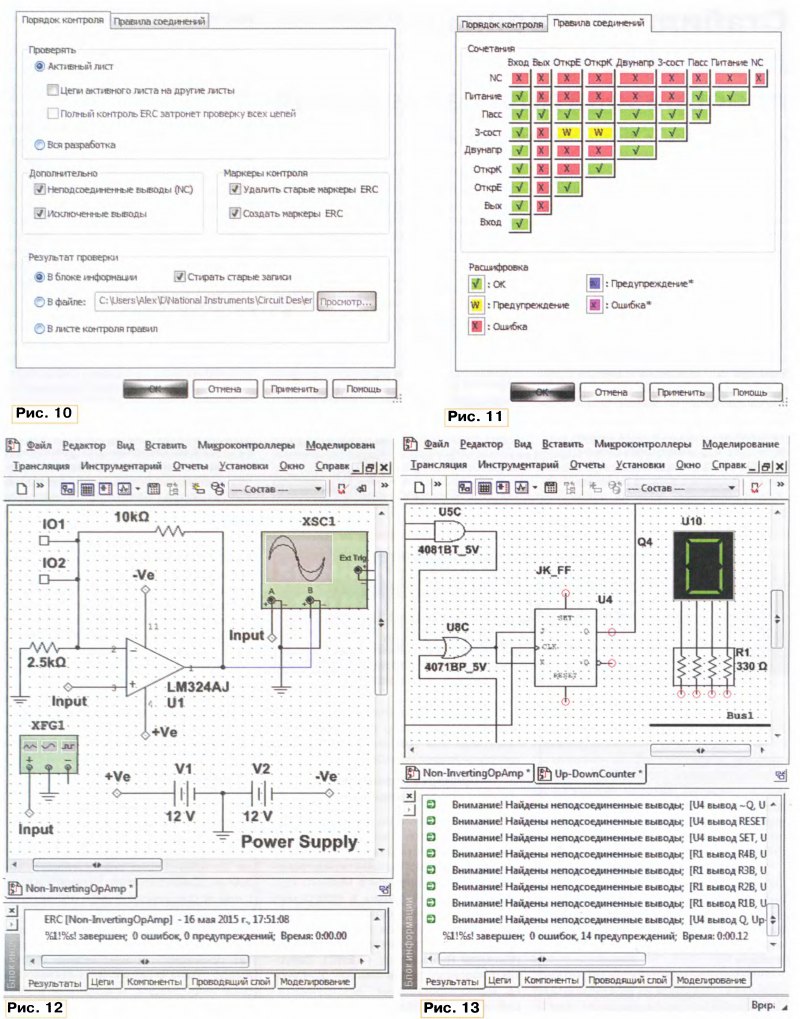 Запускают процедуру проверки схемы с помощью экранной кнопки ОК в окне "Контроль электрических соединений". На рис. 12 представлены схема, в которой проверка ошибок не выявила, и отчёт о результатах этой проверки на вкладке "Результаты" панели "Блок информации". Рис. 13 демонстрирует схему, в которой ошибки имеются (их места помечены цветными маркерами), вместе с отчётом о результатах проверки. При необходимости отчёт может быть сохранён в текстовом файле (по умолчанию это файл erc.txt). В его конце приводятся сведения о числе ошибок и предупреждений, дате и времени проверки, её продолжительности. Эта программа предназначена для разработки печатных плат, выполнения некоторых функций САПР и подготовки результатов проектирования к производству. Она обладает возможностью автоматизированного размещения компонентов на плате и автоматической трассировки. После запуска программы Ultiboard 12.0 необходимо задать её конфигурацию (цветовое отображение объектов разработки, шаг и стиль координатной сетки, систему единиц измерения, место расположения файлов проекта). Установленная конфигурация сохраняется и в последующих сеансах работы. На вкладке "Слои меди" (рис. 14) диалогового окна "Установки конструирования платы" вводят число слоёв платы, её толщину и размеры свободных полей по краям платы. Это окно открывают командой "Установки - Установки РСВ" основного меню программы. Необходимое число парных медных слоёв задают в поле "Пары слоёв", которое находится в верхнем левом углу вкладки. С увеличением значения "Пары слоёв" число внутренних слоёв меди растёт. Установить число одиночных слоёв можно в поле "Одиночные". Для односторонних и двухсторонних плат значение поля "Пары слоёв" устанавливают равным 1 исходя из того, что эта единственная пара — верхний и нижний слои фольги. Если печатные проводники должны размещаться только в одном слое, на втором слое запрещают трассировку. По мере увеличения числа слоёв меди программа предоставляет возможность использовать переходные отверстия (ПО). Их выбирают в поле "Допустимые переходные отверстия", устанавливая флажки "Полузакрытые ПО", "Закрытые ПО", "Микро ПО". После изменения параметров слоёв изменяются и варианты возможных ПО, отображаемые списком в поле "Применяемые переходные отверстия". Выбирают необходимые, устанавливая флажки в соответствующих строках списка. 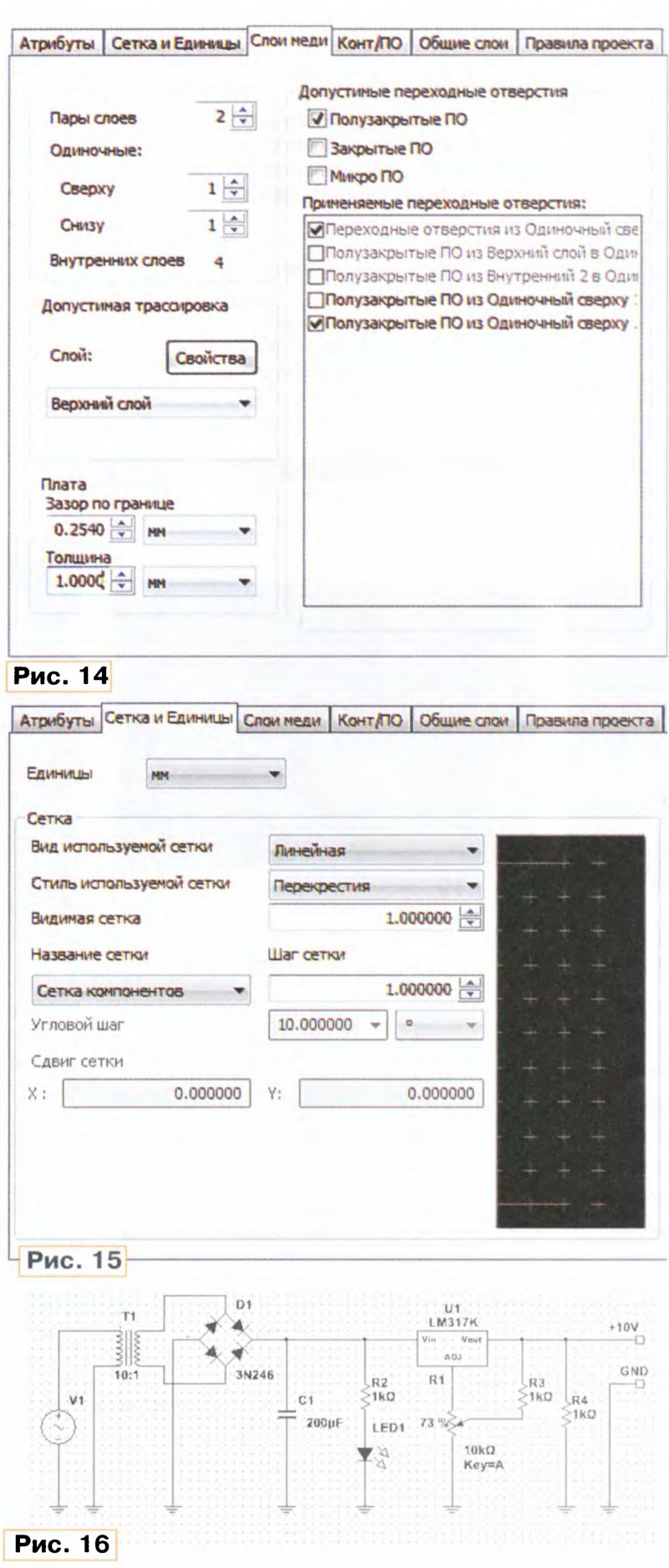 В поле "Допустимая трассировка" задают для выбранного слоя преимущественное направление трассировки проводников (горизонтальное, вертикальное, произвольное) и допустимость использования этого слоя для трассировки проводников. Эти действия выполняют в диалоговом окне "Свойства медного слоя", которое открывают нажатием на экранную кнопку "Свойства" в поле "Допустимая трассировка". Слой должен быть предварительно выбран из выпадающего списка. В левой нижней части вкладки находится поле "Плата", в котором задают значения ширины зазора по границе платы и её толщины. Зазор по границе — свободное поле, на котором установка каких-либо элементов недопустима. Задав все перечисленные параметры, нажмите на экранную кнопку ОК. Шаг и стиль координатной сетки устанавливают в окне "Установки конструирования платы" на вкладке "Сетка и единицы" (рис. 15). Это окно вызывают командой основного меню программы "Установки-Установки РСВ". Командой основного меню "Вид->Сетка" управляют отображением координатной сетки. При инсталляции программы Ultiboard 12.0 для некоторых её файлов на дисках компьютера автоматически создаются специальные папки. Для удобства работы расположение этих папок разработчик может изменить или задать самостоятельно на вкладке "Директории" диалогового окна "Общие установки". Это окно открывают командой "Установки-^Общие установки" основного меню. Необходимые изменения вносят в пути доступа к основным (проекты, графические образы) и индивидуальным (конфигурация) файлам и папкам, а также к файлам баз данных. Трансляция электрической схемы в Ultiboard 12.0 После завершения работы над принципиальной схемой устройства в рабочей области Multisim (рис. 16) схему можно экспортировать в программу разработки печатных плат Ultiboard. Для этого в основном меню программы Multisim необходимо подать команду "Трансляция-»Передать в Ultiboard-пeредать в 12.0". Последний пункт этой команды задаёт версию программы Ultiboard, в которую предполагается выполнить трансляцию. Возможные варианты — 11.0 и 12.0. После этого будет открыто окно "Проводника" Windows, в котором следует указать имя и расположение файла создаваемой печатной платы, после чего нажать на экранную кнопку "Сохранить". В результате будет запущена программа Ultiboard и в отдельном окне выведен список цепей и компонентов, подлежащих импорту из Multisim 12.0. 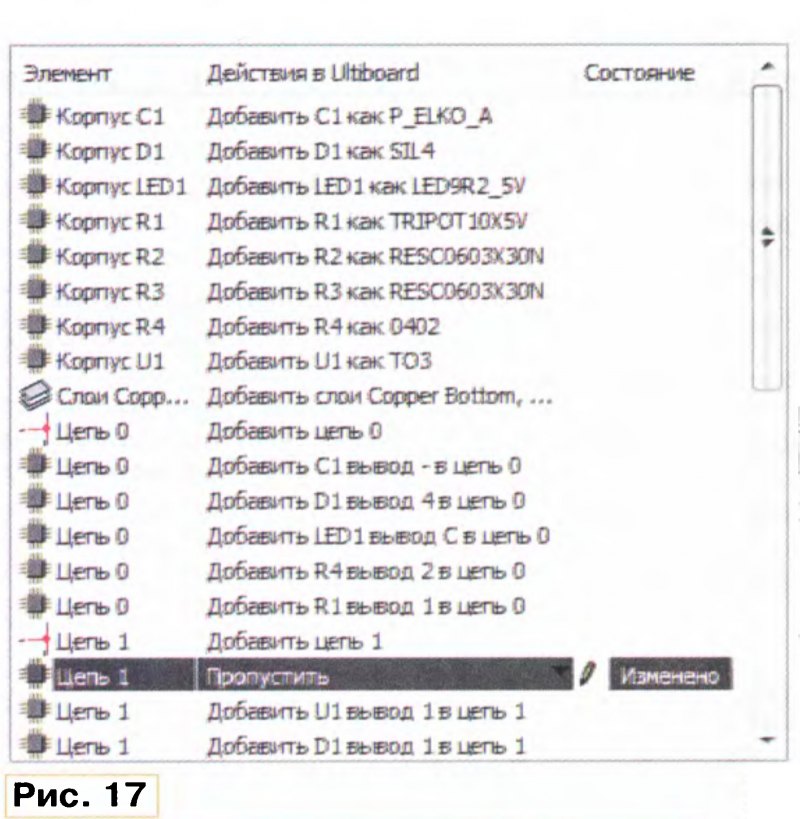 При необходимости импорт определённого компонента или цепи можно отменить. Для этого в окне "Импорт перечня соединений" (рис. 17) в поле "Элемент" нужно левой кнопкой мыши выделить строку с названием элемента, а в поле "Действия в Ultiboard" щёлкнуть мышью по строке, соответствующей выбранному элементу. Затем из выпадающего списка выбрать пункт "Пропустить". 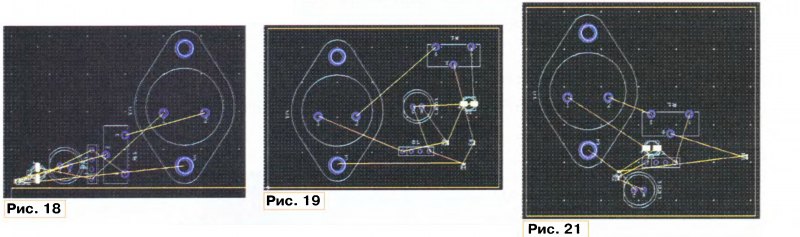 Чтобы выполнить передачу в программу Ultiboard компонентов и соединений схемы, нажмите на экранную кнопку ОК. В результате в рабочем поле этой программы появится контур платы, над которым будут расположены компоненты схемы, импортированной из Multisim 12.0 (рис. 18). Габаритные чертежи компонентов передаваемой схемы программа Ultiboard 12.0 автоматически выбирает из имеющихся в ней библиотек, размещая компоненты в рабочем окне редактора печатных плат произвольным образом. Как правило, она группирует их по типам. Электрические связи между выводами компонентов на этом этапе отображаются тонкими прямыми линиями, соединяющими выводы в соответствии со схемой по кратчайшим путям. На вкладку "Результаты" панели "Блок информации" будет выведен отчёт с сообщением о числе ошибок, допущенных в процессе трансляции. Размещение компонентов на плате Далее необходимо вручную переместить компоненты внутрь контура печатной платы с учётом их размеров и формы. 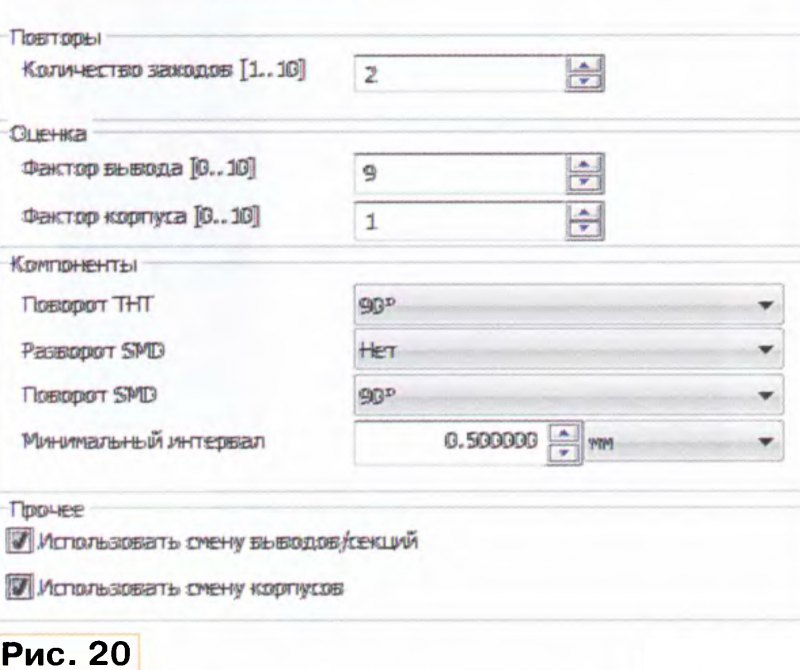 Следует стремиться расположить их компактно. Компоненты выделяют и сдвигают в нужные позиции с помощью левой кнопки мыши, при этом электрические связи тянутся за ними. Пример результата ручного размещения компонентов на плате представлен на рис. 19. Разместить компоненты внутри контура платы можно и автоматически. Параметры этого процесса задают на вкладке "Авторазмещение" окна "Параметры автотрассировки" (рис. 20). Это число заходов, фактор вывода, фактор корпуса, разрешение поворота компонентов. При необходимости можно изменить размеры платы. Для этого правой кнопкой мыши выделите её контур. Для удобства можно использовать фильтр "Выделение других элементов". Одновременно с выделением будет открыто контекстное меню, в котором следует выбрать пункт "Свойства". В результате будет открыто диалоговое окно "Параметры прямоугольника". Размер платы задают или корректируют на вкладке "Прямоугольник" (рис. 22), введя значения её длины и ширины в одноимённых полях. Их можно ввести как вручную с клавиатуры, так и с помощью переключателей значений размеров. Кроме того, размер платы можно изменять, перемещая стороны её контура левой кнопкой мыши. 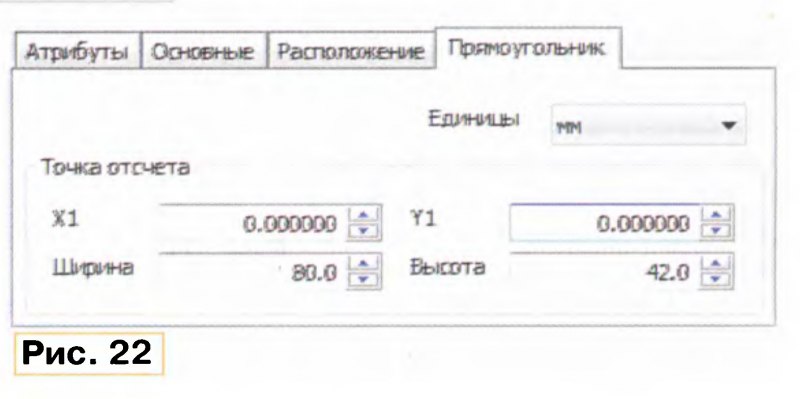 Более углублённо ознакомиться с программами Multisim & Ultiboard 12.0 можно в [1] и [2]. |

|
Цитировать 0 |
 Похожие темы
|
||||
| Тема | Автор | Раздел | Ответов | Последнее сообщение |
| [08-2015] Доработка радиоприёмника TECSUN S-2000. Часть 12 | poster333 | Уголок радиолюбителя | 1 | 26.12.2018 22:41 |
| [08-2015] Проектирование электронных устройств в программной среде NI Design Tool. Часть 1. | poster333 | Уголок радиолюбителя | 0 | 14.10.2015 14:24 |
| [07-2015] Доработка радиоприёмника TECSUN S-2000. Часть 11 | poster333 | Уголок радиолюбителя | 0 | 07.10.2015 20:58 |
| [06-2015] Доработка радиоприёмника TECSUN S-2000. Часть 10 | poster333 | Уголок радиолюбителя | 0 | 05.10.2015 00:59 |
| www.rzd-design.ru | yurik_ageev | ЦШ ОАО "РЖД" - обратная связь | 0 | 24.09.2014 15:24 |
| Ответить в этой теме Перейти в раздел этой темы Translate to English |
| Возможно вас заинтересует информация по следующим меткам (темам): |
| , |
| Здесь присутствуют: 1 (пользователей: 0 , гостей: 1) | |
|
|


 Почта
Почта


