




 |

|
|
|
|||||||
| Уголок радиолюбителя Форумы любителей электроники. См. также Железнодорожная связь, Электронная аппаратура ЖАТ |
 14.10.2015, 14:24
|
#1 (ссылка) |
|
V.I.P.


Регистрация: 14.05.2015
Сообщений: 255
Поблагодарил: 0 раз(а)
Поблагодарили 8 раз(а)
Фотоальбомы:
не добавлял
Репутация: 0
|
Тема: [08-2015] Проектирование электронных устройств в программной среде NI Design Tool. Часть 1.Проектирование электронных устройств в программной среде NI Design Tool. Часть 1. Т. КОЛЕСНИКОВА, г. Хмельницкий, Украина Разработанная фирмой National Instruments среда проектирования N1 Circuit Design Suite — это целая лаборатория, предназначенная для моделирования и проектирования радиоэлектронных устройств и печатных плат на профессиональном уровне. Она имеет простой интерфейс пользователя, позволяет моделировать сложные электронные устройства и проектировать многослойные печатные платы. В первой части предлагаемой статьи представлены общие сведения о среде N1 Circuit Design Suite, а также подробно рассматривается процесс создания принципиальной электрической схемы с помощью составной части этой среды — программы Multisim 12.0. Современное программное обеспечение позволяет автоматизировать все стадии проектирования электронных устройств, включая подготовку принципиальных схем, моделирование процессов в аналоговых и цифровых цепях компоновку и трассировку печатных плат, редактирование и расширение библиотек компонентов. На рынке программного обеспечения, предназначенного для проектирования электрических цепей и устройств, сегодня можно насчитать десятки специализированных пакетов. Наиболее изьестна из них система сквозного проектирования электронных устройств NI Circuit Design Tool, в которую входят программа моделирования и программной симуляции работы электронных цепей Multisim 12.0 и программа проектирования печатных плат Ultiboard 12.0. Поограмму Multisim 12.0, главное окно которой показано на рис. 1, характеризует сочетание профессиональных возможностей и простоты, расширяемость от простой настольной системы до сетевой корпоративной системы разработки. Этим объясняется широкое применение этой программы как для учебных целей, так и для промышленного производства сложных электронных устройств, их проверки и отладки. Она предлагает графический подход, позволяющий уйти от традиционных методов макетирования электронных устройств и обеспечивающий разработчиков мощными профессиональными инструментами проектирования. Это позволяет оптимизировать проекты, выявить ошибки на ранних стадиях разработки и уменьшить число доработок.  Программа Ultiboard 12.0, окно которой показано на рис. 2, предназначена для разработки печатных плат устройств, схемы которых подготовлены и отлажены с помощью Multisim 12.0. Она обладает возможностью автоматизированного размещения компонентов на плате и автоматической трассировки печатных проводников, а также предоставляет разработчикам возможность работать в среде трёхмерного (3D) проектирования. в результате чего печатная плата и её компоненты будут изображаться в наглядном близком к реальному виде. Средства Ultiboard 12.0 позволяют формировать трёхмерные модели компонентов из их плоских топологических данных, хранящихся в библиотеках программы, разрабатывать собственные модели посредством импорта сложных контуров компонентов из механических САПР, а также с помощью специального мастера. Углублённо ознакомиться с программами Multisim 12.0 и Ultiboard 12.0 можно по фирменным описаниям [1] и [2]. Системные требования и рекомендации по установке этих программ на компьютер представлены в [3]. Все современные компьютерные пакеты сквозного проектирования электронной аппаратуры предполагают ввод принципиальной схемы проектируемого устройства в компьютер с помощью соответствующего редактора. После этого программа генерирует список соединений, необходимый для электронного моделирования. В качестве счётного ядра практически во всех программах такого рода использован разработанный в Калифорнийском университете (г. Беркли, США) программный модуль SPICE (Simulation Program with Integrated Circuit Emphasis) либо его разновидность. В силу использования единого вычислительного алгоритма практически все программы моделирования электронных устройств предоставляют собой лишь различные графические оболочки, дающие пользователям доступ к функциям модуля SPICE, а также некоторые дополнительные возможности обработки и представления полученной информации. В программе Multisim 12.0 использованы математические модули и модели компонентов SPICE. В неё встроен эмулятор цифровых компонентов XSPICE, а пакет MCU позволяет включать в эмуляцию смешанной схемы некоторые микроконтроллеры. Особенность программы Multisim I2.0 — наличие в ней виртуальных измерительных приборов, имитирующих реальные аналоги. В неё входят эффективные средства графической обработки результатов моделирования. Ещё одна важная особенность — взаимодействие с графической средой LabVIEW, предназначенной для разработки программно-аппаратных средств измерения и управления. Необходимые условия для эффективного использования Multisim 12.0 — понимание алгоритмов, реализованных в программе, и знание принципов построения моделей электронных компонентов. Неправильное применение моделей компонентов, ошибочная настройка и использование вычислительных алгоритмов могут привести к получению не соответствующих действительности результатов моделирования. Чтобы избежать этого, читателю рекомендуется ознакомиться с книгой [4]. В Multisim 12.0 можно исследовать переходные процессы возникающие при воздействии на устройство входных сигналов различной формы. Программа позволяет анализировать работу цифроаналоговых и цифровых устройств большой степени сложности. Имеющиеся в программе библиотеки предоставляют большой набор широко распространённых электронных компонентов (рис. 3). Имеется возможность создавать и подключать новые библиотеки компонентов. Широкий набор виртуальных приборов позволяет измерять различные величины, задавать входные воздействия, строить графики. Все приборы изображаются на экране в максимально приближённом к реальному виде, поэтому работать с ними просто и удобно.  Multisim 12.0 позволяет расположить схему на экране компьютера таким образом, чтобы были чётко видны все соединения элементов и одновременно вся схема целиком. Библиотеки программы содержат следующие компоненты: — источники постоянного и переменного напряжения и тока, источники прямоугольных импульсов и сигналов, следующих через определённые промежутки времени, заземление; — резистор переменный резистор конденсатор, переменный конденсатор, катушка индуктивности, катушка переменной индуктивности, трансформатор, ключи, реле, переключатели; — диод, стабилитрон, светодиод, диодный мост, диод Шотки, симистор; — транзисторы (биполярный, полевой); — операционный, дифференциальный, инвертирующий усилители, компаратор; — цифровые микросхемы ТТЛ; — цифровые микросхемы КМОП; — микроконтроллеры (8051, 8052, DIC16F84, PIC16F84A) с возможностью программирования и микросхемы памяти; — подключаемые внешние устройства (дисплей, терминал, клавиатура); — таймер, мулотивибра-тор, аналого-цифровой преобразователь; — звуковые и световые индикаторы; — разъёмы. Возможно создание своих моделей компонентов и добавление их в библиотеки. В набор виртуальных измерительных приборов входят мультиметр, функциональный генератор, ваттметр, двух- и четырехканальный осциллограф, построители вольтамперных, амплитудно-частотных и фазочастотных характеристик, частотомер, генератор цифровых слов, логический анализатор, логический преобразователь, измеритель нелинейных искажений, анализатор спектра, токовый пробник. Функциональный генератор Agilent, мультиметр Agilent, осциллограф Agilent, осциллограф Tektronix — программные модели реально существующих контрольно-измерительных приборов. Например, виртуальный осциллограф Tektronix — программный аналог реального осциллографа Tektronix TDS 2024. Он четырёхканальный. Каждый канал имев! отдельный вход. Имеются также вход внешней синхронизации контакты компенсации пробника и заземления. Виртуальный осциллограф Agiient — копия реального осциллографа смешанных сигналов Agilent 54622D, объединяющего в себе свойственную осциллографу возможность анализа аналоговых сигналов и свойственную логическому анализатору возможность многоканального анализа временных диаграмм цифровых сигналов. Число каналов — два осциллографических и 16 логических. Кроме того, в программе имеются виртуальные приборы LabVIEW: — измеритель характеристик биполярных транзисторов; — измеритель комплексного сопротивления; — микрофон; — громкоговоритель; — анализатор сигналов; — генератор сигналов; — генератор непрерывных сигналов. Использование в Multisim 12.0 виртуальных приборов — простой и понятный метод взаимодействия с моделью отлаживаемого устройства, почти не отличающийся от традиционного при тестировании или создании радиоэлектронного устройства. Результаты моделирования можно вывести на принтер или передать в текстовый или графический редактор для их дальнейшей обработки. Разработка электрической принципиальной схемы с помощью программы Multisim 12.0 Первый этап проектирования любого электронного узла — разработка его принципиальной схемы. На этой стадии выбирают необходимые компоненты из библиотек, размещают их на рабочем поле, соединяют компоненты отдельными проводами и шинами. При необходимости программа Multisim 12,0 позволяет модифицировать свойства компонентов, добавлять текстовые надписи. Multisim 12.0 имеет многооконный интерфейс, что позволяет во время одного сеанса работать с несколькими схемами. При проектиоовании узла проектировщик вместе с техническим заданием обычно получает его исходную электрическую схему на бумаге. На ней изображены символы компонентов, электрические связи между ними, текстовая информация, таблицы, буквенно-цифровые обозначения и основные надписи. После создания пустого электронного листа схемы его нужно заполнить необходимыми символами компонентов из библиотек Multisim 12.0. По умолчанию, пустой лист схемы создаётся при запуске программы. Создать его можно и с помощью команды "Файл—Новый—Создать схему". С программой Multisim 12 0 поставляется набор примеров электрических схем. Открывают их с помощью команды "Файл-Открыть примеры". При необходимости эти схемы могут быть модифицированы под конкретную Задачу. Выбрать из базы данных символы компонентов для последующего их размещения в рабочей области можно в окне "Выбор компонента" (рис 4), которое открывают командой основного меню "Вставить—Компонент". В левой верхней части окна "Выбор компонента" расположено меню "База данных", в котором из выпадающего списка выбирают требуемую базу данных. Ниже меню "База данных" находится меню "Раздел", в котором из выпадающего списка выбирают нужную библиотеку. В поле "Семейство" расположены семейства компонентов выбранной библиотеки, а в поле "Компонент" отображаются все компоненты выбранного семейства. Выбирают компонент выделением с помощью левой кнопки мыши строки с его названием в поле "Компонент".  Для ускорения поиска компонентов можно воспользоваться строкой фильтра. После того как выбор компонента произведён, его условное графическое обозначение будет отображено в поле предварительного просмотра "Символ (ANSI)". Для того чтобы поместить выбранный компонент на схему, необходимо в окне "Выбор компонента" нажать на экранную кнопку "ОК", после чего это окно закроется, а символ компонента останется прикрепленным к курсору мыши, с помощью которой необходимо поместить символ в нужное место на схеме. При добавлении в схему многосекционных компонентов открывается диалоговое окно, в котором секции компонента представлены в виде вкладок, число которых соответствует числу секций Для размещения необходимой секции на схеме выберите её название на панели секций с помощью левой кнопки мыши, а затем щёлкните этой кнопкой в необходимом месте рабочего поля программы (рис. 5). Другие секции того же компонента добавляют в схему аналогичным способом. i Для размещения на схеме символов резистора, катушки индуктивности или конденсатора необходимо открыть окно "Выбор компонента" (рис. 6) и в поле "Разде Г выбрать пункт "Basic", а затем в поле "Семейство" с помощью левой кнопки мыши выбрать необходимое семейство: "RESISTOR" (резистор),' "INDUCTOR" (катушка индуктивности), "CADACITOR" (конденсатор). В других полях окна "Выбор компонента" можно задать следующие параметры — номинальное значение; — тип; — допуск; — названия производителей компонента и его корпуса. Для того чтобы поместить выбранный компонент на схему, нажмите в окне "Выбор компонента" на экранную кнопку "ОК" Если схема предназначена только для моделирования и дальнейшее проектирование печатной платы устройства по этой схеме с помощью программы Ultiboard 12.0 не предполагается то в поле "Тип компонента" можно указать значение "<no type>" Если в списке, выпадающем в поле "Допуск (%)", отсутствует необходимое значение, то его можно вписать вручную. Поле "Ссылка" предназначено для интернет-адреса производителя компонента. Расположение символов компонентов на схеме можно изменять — поворачивать, отражать зеркально. Если в этом возникла необходимость, выделите нужный символ мышью при нажатой левой кнопке, а её правой кнопкой вызовите контекстное меню, в котором выберите необходимую команду: "Развернуть по гооизонтали" (Alt+X) — зеркально отразить выбранный символ по горизонтали; "Развернуть по вертикали" (Alt+Y) — зеркально отразить выбранный символ по вертикали; 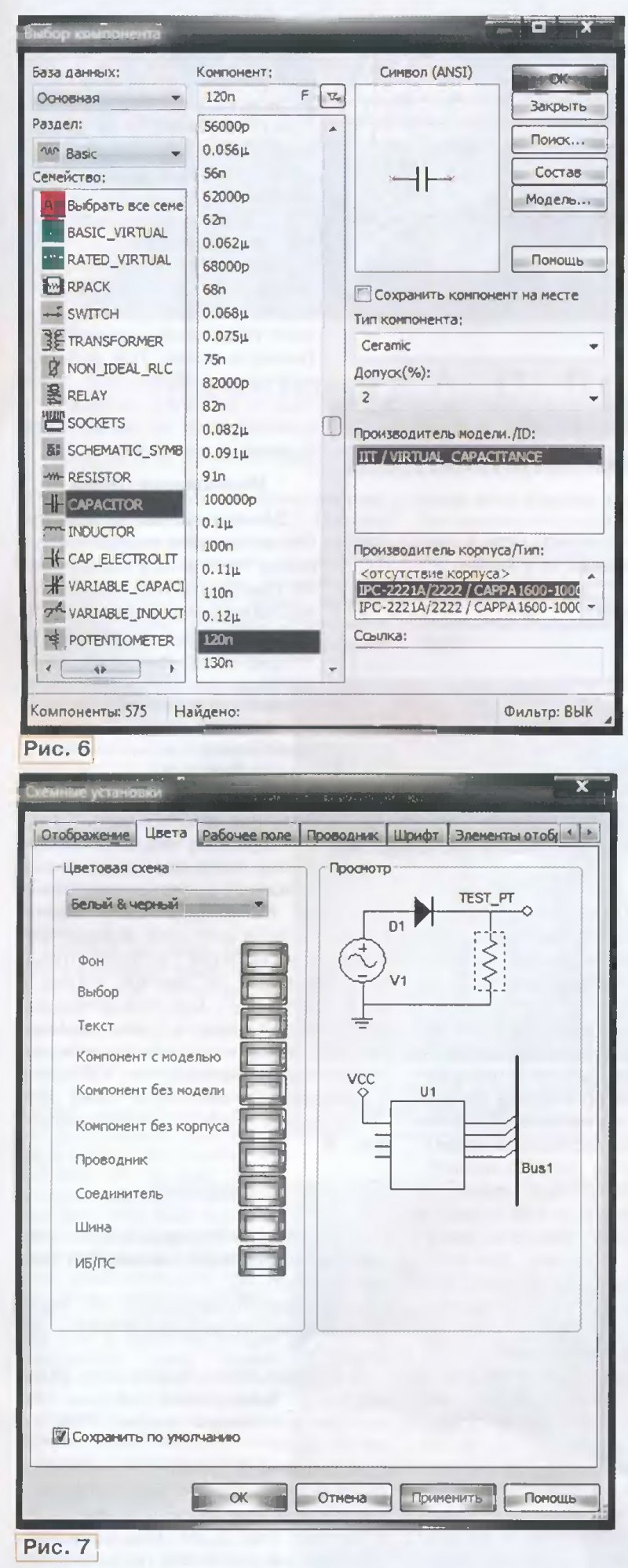 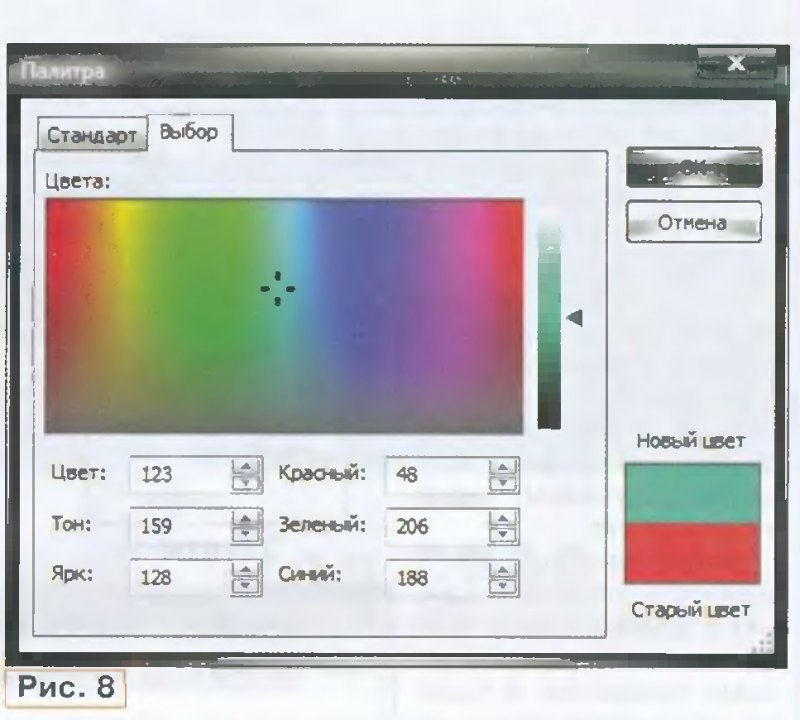 "90 по часовой” (Ctrl+R) — повернуть выбранный символ на 90° по часовой стрелке; ”90 против часовой” (Ctrl+ +Shift+R) — повернуть выбранный символ на 90° против часовой стрелки. В скобках указаны комбинации клавиш, выполняющие те же операции, что и выбор пунктов меню. В Multisim 12.0 имеется возможность заменять уже размещённые в рабочем поле компоненты другими. Для этого нужно щёлкнуть левой кнопкой мыши по символу компонента, который следует заменить, вызвать с помощью правой кнопки мыши контекстное меню и выбрать в нём команду "Заменить компонент". В результате этого будет открыто окно "Выбор компонента”, в котором необходимо выбрать новый компонент и нажать на экранную кнопку "ОК". Замена будет выполнена. Однако провода, соединявшие заменённый символ с другими элементами схемы, исчезнут. Их придётся восстанавливать. Управление цветом рабочего поля и объектов схемы Multisim 12.0 позволяет разработчику управлять цветом рабочего поля программы. По умолчанию, цвет его фона белый. Изменить цвет фона можно в окне "Схемные установки", которое открывают с помощью пункта меню "Установки->Схемные установки". В этом окне переходят на вкладку "Цвета" (рис. 7) и в поле "Цветовая схема" из выпадающего списка выбирают один из пунктов: "Чёрное поле", "Белое поле", "Белый & чёрный", "Чёрный & белый", "Выбрать". Били установлено значение "Выбрать", появляется возможность управлять не только цветом фона рабочего поля программы, но и выбирать цвета следующих объектов: — текст’ — компонент с моделью' — компонент без модели; — компонент без корпуса; — проводник; — соединитель; — выбор (штриховая линия выделения объектов схемы); — шина; — ИБ/ПС (иерархический блок/под-схема). Цвет устанавливают нажатием на цветную иконку рядом с названием объекта, цвет которого нужно изменить, и выбором необходимого цвета в окне "Палитра" (рис. 8). При этом цветные иконки отображают текущий цвет объектов. Чтобы внесённые изменения вступили в силу, нажмите на экранную кнопку "Применить" или "ОК" в окне "Схемные установки”. Соединяют компоненты схемы между собой проводниками и шинами. Для этого выбирают в меню "Вставить" команду "Проводник" или "Шина". После этого курсор приобретает вид креста. Соединение компонентов может быть произведено автоматически, примыканием или вручную. Для автоматического соединения необходимо подвести курсор мыши к исходному контакту компонента и щёлкнуть по нему левой кнопкой, затем передвинуть курсор к конечному контакту и также щёлкнуть по нему левой кнопкой — проводник создан, Если проводник должен соединить несколько контактов, их обходят поочерёдно, щёлкая по каждому левой кнопкой мыши. Может возникнуть необходимость соединить контакт с промежуточной точкой уже имеющегося на схеме проводника. В таком случае, выбрав исходный контакт, подводят курсор к нужной точке соединения и щёлкают по нему левой кнопкой. Проводники соединятся, а место их соединения будет отмечено точкой. Контакты двух элементов можно соединить и примыканием. Для этого переместите присоединяемый символ так, чтобы конец его входного контакта коснулся выходного контакта компонента, с которым он должен быть соединён. В месте касания появится точка, сигнализирующая, что контакты соединены. Щёлкните левой кнопкой мыши для подтверждения соединения, а затем перетащите мышью присоединённый символ в нужное место рабочего окна. Проводник при этом потянется за перемещаемым символом компонента. Для соединения контактов компонентов вручную выберите в меню "Вставить" пункт "Проводник" и щёлкните левой кнопкой мыши по первому соединяемому контакту. Курсор приобретёт вид креста. При перемещении курсора за ним потянется провод. Его можно прокладывать по схеме необходимым образом, щёлкая левой кнопкой мыши в местах поворотов. При этом символы компонентов, с которыми нет соединения, автоматически обходятся Этот способ рекомендуется для прокладки проводников по сложным маршрутам. В одной и той же схеме можно использовать различные способы соединения. Для большей гибкости можно начинать и заканчивать соединение в "воздухе", т. е. без прикрепления проводника к контактам символов компонентов. Выберите в меню "Вставить" пункт "Проводник", щёлкните левой кнопкой мыши в произвольной точке рабочего поля (этим будет создана начальная точка соединения), переместите курсор туда, где необходимо закончить проводник, и щёлкните левой кнопкой мыши дважды, создав конечную точку соединения.  В некоторых случаях может возникнуть необходимость модифицировать трассу соединения. Дли того чтобы изменить положение проводника на схеме, выделите его щелчком левой кнопки мыши. При этом на проводнике появятся несколько "точек перетаскивания". Щёлкните левой кнопкой мыши по одной из них и перетащите её мышью в другое место. "Точки перетаскивания1 можно добавлять и удалять. Для этого нажмите на клавиатуре клавишу Ctrl и щёлкните левой кнопкой мыши по проводнику там, где вы хотите добавить или удалить "точку перетаскивания". Изменить трассу соединения можно и путём перемещения сегмента проводника. Для этого выделите проводник с помощью левой кнопки мыши, поместите курсор над сегментом проводника (при этом курсор приме7 вид двойной стрелки), щёлкните левой кнопкой мыши по выделенному сегменту и переместите его мышью, меняя трассу соединения. Для того чтобы изменить цвет проводника или сегмента проводника, щёлкните правой кнопкой мыши по проводнику и в открывшемся контекстном меню выберите пункт "Цвет цепи" или "Цвет сегмента". Откроется окно "Палитра", в котором следует выбрать нужный цвет и нажать на экранную кнопку "ОК". В результате проводник примет новый цвет. Чтобы проложить несколько проводников по общему пути,1 используют шины. Они группирую7 проводники, улучшая читаемость схемы Для добавления шины используют пункт "Шина" из меню "Вставить", а прокладывают её так же, как и отдельный проводник. Именование цепей Для повышения читаемости схемы каждому имеющемуся в схеме проводнику (цепи) можно присвоить имя. Щёлкните по проводнику дважды левой кнопкой мыши, в результате чего будет открыто окно "Установки цепи". По умолчанию, каждой цепи при ее создании программа присваивает наименование автоматически, и оно отображается в поле "Имя цепи" на вкладке "Цепь". Новое название вводят в поле "Предпочтительное имя цепи". Видимость этого имени на схеме включают, отметив пункт "Показать имя". На вкладке "Цепь" можно изменить также цвет цепи, выбрав нужный в окне "Палитра", которое открывают нажатием на цветную иконку в поле "Цвет цепи". Для того чтобы выполненные на вкладке "Цепь" изменения вступили в силу, нажмите на экранную кнопку "Применить или "ОК". Цепь с присвоенным именем, а также окно "Установки цепи" демонстрирует рис. 9. ЛИТЕРАТУРА 1. Nl Ultiboard Fundamentals. — URL: http://www.ni.com/pdf/manuals/373l80b. pd* (13.06.15). 2. Nl Multisim Fundamentals. — URL: http:// www.ni.com/pdf/manuals/372937c.pdf (31.05.15). 3 Education Edition. Release Notes. Nl Cn-cun Design Suite. Version 12.0.1. — URL: http://www.ni.com 'pdf/manuals/374479k. pdf (13.06.15). 4. Хернитер M. Multisim 7 — современная система компьютерного моделирования и анализа схем электронных устройств. — М.: ДКМ-пресс, 2006. — URL: http://www.velib. com/read_pdf/838FC8665166BA9DB62D7 ВВ2912Е238Е/ (13.06.15). |

|
Цитировать 0 |
 Похожие темы
|
||||
| Тема | Автор | Раздел | Ответов | Последнее сообщение |
| [08-2015] Доработка радиоприёмника TECSUN S-2000. Часть 12 | poster333 | Уголок радиолюбителя | 1 | 26.12.2018 22:41 |
| [07-2015] Доработка радиоприёмника TECSUN S-2000. Часть 11 | poster333 | Уголок радиолюбителя | 0 | 07.10.2015 20:58 |
| [06-2015] Доработка радиоприёмника TECSUN S-2000. Часть 10 | poster333 | Уголок радиолюбителя | 0 | 05.10.2015 00:59 |
| www.rzd-design.ru | yurik_ageev | ЦШ ОАО "РЖД" - обратная связь | 0 | 24.09.2014 15:24 |
| проектирование маломощных трансформаторов для устройств ждт | barabeslo | Дипломы, курсовые, лекции, рефераты по СЦБ | 2 | 10.10.2011 06:09 |
| Ответить в этой теме Перейти в раздел этой темы Translate to English |
| Возможно вас заинтересует информация по следующим меткам (темам): |
| , , , |
| Здесь присутствуют: 1 (пользователей: 0 , гостей: 1) | |
|
|


 Почта
Почта


