




 |

|
|
 15.05.2012, 10:40
|
#1 (ссылка) |
|
Crow indian


Регистрация: 21.02.2009
Возраст: 41
Сообщений: 30,470
Поблагодарил: 398 раз(а)
Поблагодарили 6063 раз(а)
Фотоальбомы:
2624 фото
Записей в дневнике: 911
Репутация: 126141
|
Тема: [02-2001] Средство для быстрого создания графикиСредство для быстрого создания графики С.В. Савельева Для создания чертежей, схем или планов не всегда хватает возможностей стандартного пакета Microsoft Office. Существует средство для быстрого создания графики - Visio Professional. Для удобства пользователя имеются готовые схематические изображения-трафареты. В данной статье рассмотрим основные принципы работы с Visio Professional 5.0. Внешний вид программы (рис. 1) стандартен для приложений Windows: 1 — меню, 2 — пиктограммы, 3 - полосы прокрутки, 4 - рабочее поле. Отличие состоит в 5 - панелях-трафаре-тах с подобранными графическими изображениями. Создавая документ в Visio Professional 5.0, необходимо выбрать шаблон, по которому будет разрабатываться схема. По сути, это набор необходимых средств для создания документа определенной специфики (например, Network Diagram-IBM Symbols). Выбор необходимо произвести как при загрузке Visio Professional 5.0, так и при выборе команды New из меню File. Visio Professional 5.0 предоставляет возможность работы с многостраничным документом. Для добавления страниц выберите команду Page (меню Insert). Переход между страницами документа осуществляется либо с помощью команды Drawing Page (меню Edit), либо с помощью панели инструментов Page. Можно добавить панели инструментов, необходимые в работе, с помощью команды Toolbars (меню View). Объекты на рабочее поле помещаются несколькими способами. Работа с трафаретами производится следующим образом. Поместите курсор мыши на интересующий Вас объект на трафарете и, удерживая левую кнопку мыши, "перетащите" данный объект на рабочее поле (рис. 2). При выборе определенного шаблона на экране появляется несколько трафаретов. Если среди представленных нет необходимого Вам объекта, можно добавить трафареты на рабочее поле. При этом следует использовать команду Stencils (меню File), выбирая категорию и предметную область. Работа с панелями инструментов выполняется таким образом. Подобно рисованию в Word, в Visio Professional 5.0 представлен широкий круг разнообразных инструментов (рис. 3). Достаточно выбрать нужный тип графики, щелкнув по соответствующей кнопке, и "растянуть" объект на рабочем поле. Кнопка дает возможность выполнить линию, изображающую связь объектов. Преимущество такого способа связывания состоит в том, что при перемещении изображения по рабочему полю линия будет неразрывно следовать за своим объектом. Это, несомненно, упрощает работу. Текстовая кнопка "А" позволит Вам ввести текст. Подписывать изображение можно с помощью двойного щелчка по объекту. В результате появляется поле для ввода текста. 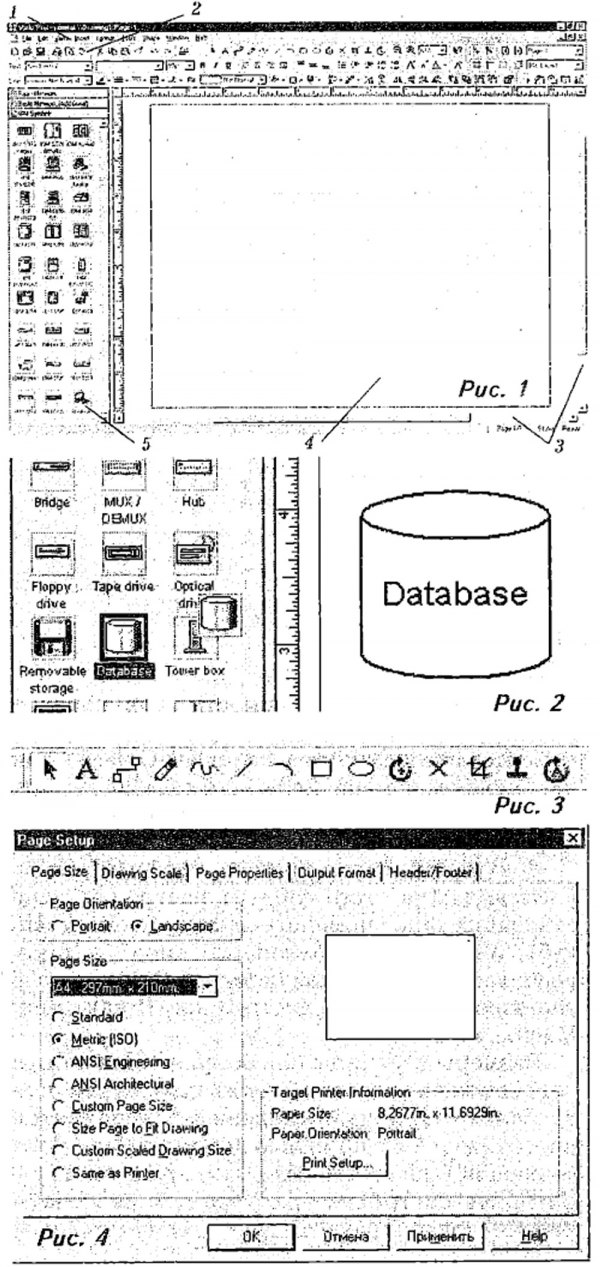 Вставка объектов производится так. По аналогии с пакетом Microsoft Office существует меню Insert. С его помощью можно поместить различные объекты, такие как картинка (Picture, Clip Art), график (Microsoft Graph), формула (Equation). При необходимости, для переноса текста, рисунка, таблицы из существующих документов воспользуйтесь командой Object, а также буфером обмена. Если необходимо, то каждый помещенный на рабочее поле объект можно отформатировать. Документу можно придать удобный для работы вид. Для этого следует настроить существующий вид с помощью команд Zoom (масштаб), Whole Page (полная страница), а также воспользоваться сеткой (команда Grid) или обозначением полей на листе (Page Break) меню View. Размеры страницы (альбомная/книжная), ее расположение, масштаб сетки на рабочем поле, название страницы и сведения об исполнителе настраиваются с помощью команды Page Setup (меню File) (рис. 4). Необходимо при этом проверить, что настройки принтера для распечатки рабочей страницы совпадают с ее настройками (одинаковый размер/ориентация). В противном случае Ваш документ, выполненный в альбомном виде, будет распечатан на двух листах с книжной ориентацией. Настройки можно проверить по кнопке Print Setup на закладке Page Setup. На закладках: Drawing Scale задаются масштабы работы (уже созданную схему можно корректно уменьшить/ увеличить); Page Properties указывается единица измерения сетки (метры, сантиметры, ярды и др.). Текст форматируется следующим образом. Выделив объект "текст" с помощью щелчка кнопкой мыши, обращаемся к панели инструментов Text (рис. 5) или в меню Format к команде Text. Затем настраиваем параметры (размер, цвет шрифта и позиционирование). Здесь же можно определить, где будет находиться подпись относительно своего объекта (закладка Text Block). Например, выделяем объект "линия" и при форматировании определяем, что подпись будет находиться под ней (рис. 6). К объектам, созданным с помощью стандартных средств рисования, применяются такие способы форматирования, как заливка, изменение толщины и цвета линии, выравнивание относительно друг друга или страницы, тень и группировка. Изменить параметры объекта можно с помощью панели инструментов Shape (рис. 7) или с помощью команд в меню Format. Так, выделив объект, выбираем на панели инструментов нужные кнопки и изменяем заливку, цвет и толщину линии (соответствующие команды - Line, Fill, Shadow меню Format). Выделив несколько объектов (удерживая кнопку Shift), "щелкаем" по ним, выбираем кнопку и группируем их. Это дает возможность форматировать и перемещать объекты комплексно. Для группировки можно воспользоваться командой Grouping-Group (группировка) в меню Shape. Обратная операция - разгруппировка -выполняется соответствующей кнопкой на панели инструментов (команда Grouping-Ungroup). 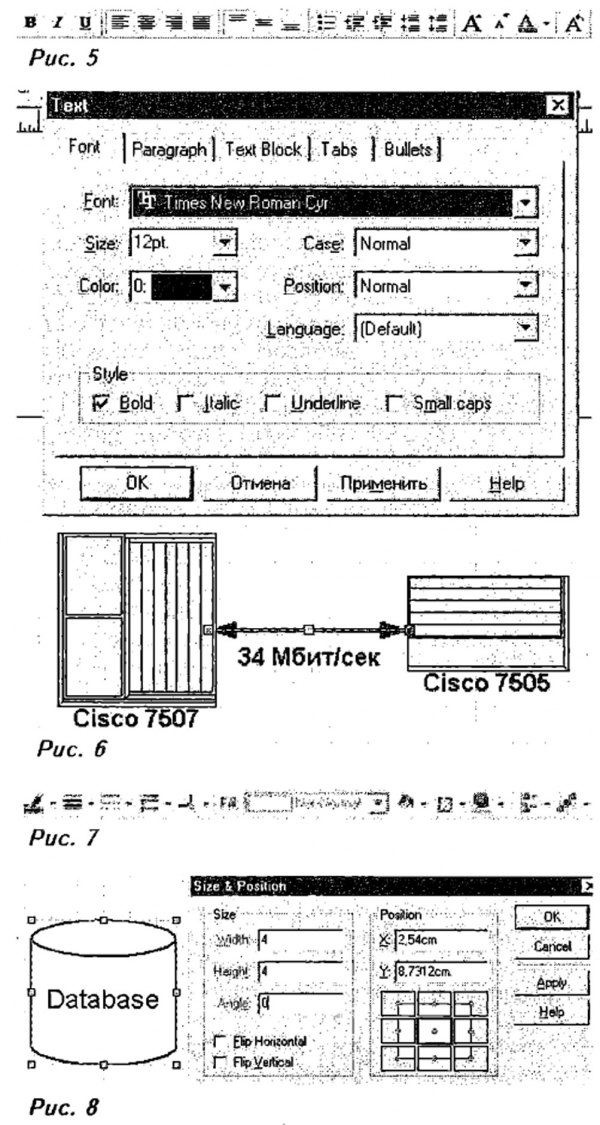 К сожалению, объекты, вынесенные на рабочее поле с трафарета (stencils), не поддаются форматированию, кроме изменения размеров. Размеры же каждого из них можно изменить либо с помощью мыши, выделяя объект и растягивая рамку выделения, либо с помощью команды Size&Position меню Shape. Здесь можно указать не только размеры, но и положение объекта относительно страницы (рис. 8). Когда схема нарисована, сохраняем документ. Для этого используем команду Save в меню File. Файл сохраняется с расширением vsd и будет считываться только программой Visio Professional 5.0. Если необходимо данную схему использовать в других приложениях, то сохраните документ с расширением jpg, gif либо wmf. В результате получится самостоятельный файл, который можно вставлять, как картинку, в любой документ. |

|
Цитировать 14 |
|
09.09.2015, 07:15
|
#2 (ссылка) |
|
Робот

Регистрация: 05.05.2009
Сообщений: 1,502
Поблагодарил: 0 раз(а)
Поблагодарили 82 раз(а)
Фотоальбомы:
не добавлял
Репутация: 0
|
Тема: Тема перенесена |
|
|
Цитировать 0 |
 Похожие темы
|
||||
| Тема | Автор | Раздел | Ответов | Последнее сообщение |
| =ТМП= ЦАБ-1-АТ-84 - Автоматическая локомотивная сигнализация как самостоятельное средство сигнализации и связи при движении поездов | Admin | Автоблокировки | 1 | 07.03.2013 11:58 |
| Конкурс графики и живописи | Суховерша Алексей | Новости на сети дорог | 0 | 23.03.2012 12:19 |
| [Новости УЗ] Запорожец для начальника как средство передвижения | Андрей13 | Новости на сети дорог | 0 | 06.01.2012 20:03 |
| [Пресса о ж/д] Информатизация - важнейшее средство повышения эффективности работы отрасли | Admin | Газеты и журналы железных дорог | 0 | 10.11.2011 12:36 |
| Сетевые графики при подготовке пассажирских составов в рейс | Admin | Ж/д статьи | 0 | 05.10.2011 15:54 |
| Ответить в этой теме Перейти в раздел этой темы Translate to English |
| Возможно вас заинтересует информация по следующим меткам (темам): |
| Здесь присутствуют: 1 (пользователей: 0 , гостей: 1) | |
|
|


 Почта
Почта


