




 |

|
|
 22.02.2024, 08:28
|
#1 (ссылка) |
|
Crow indian


Регистрация: 21.02.2009
Возраст: 41
Сообщений: 30,468
Поблагодарил: 398 раз(а)
Поблагодарили 6054 раз(а)
Фотоальбомы:
2624 фото
Записей в дневнике: 911
Репутация: 126141
|
Тема: Высококачественные цифровые источники звукаВысококачественные цифровые источники звука Д. ПАНКРАТЬЕВ, г. Ташкент, Узбекистан Рано или поздно для разработчика или пользователя аудиотехники класса Hi-Fi или Hi-End наступает момент, когда совокупность объективных и субъективных параметров УМЗЧ начинает значительно превосходить возможности используемых в комплексе источников звука. Причин может быть множество, но любая из них так или иначе заставляет искать новые решения, более стабильные и удовлетворяющие самый взыскательный слух. В этой статье рассматривается комплекс таких мер по повышению качественных показателей источников звука, начиная от выбора типа цифроаналогового преобразователя (ЦАП — DAC) и программного аудиоплеера и заканчивая самостоятельным созданием мультимедийного центра на основе одноплатного микрокомпьютера класса Pi (Raspberry Pi и аналогичные). Большинство рассматриваемых программных продуктов предусматривает реализацию под управлением ОС семейства Linux, что обусловлено как объективными, так и субъективными общеизвестными причинами. Для воспроизведения звука от любого цифрового источника, разумеется, требуется DAC, который может представлять собой самостоятельное устройство или являться основной функциональной частью звуковой карты. Принципиальным отличием DAC от звуковой карты как класса оборудования является отсутствие устройств аудиоввода и разного рода аппаратных предусилителей, например, для подключения головных телефонов. В подавляющем большинстве случаев DAC не страдают от подключения низкоомной нагрузки к выходам и, более того, предусматривают это в токовом режиме. Отдельные каскады усиления мощности и частотной коррекции в них не применяются, поскольку вносят в результирующий аналоговый сигнал нелинейные, частотные и другие искажения. Задача же DAC состоит в формировании высококачественного аналогового сигнала, наиболее точно соответствующего цифровому оригиналу. В то же время в самих DAC часто предусмотрен функционал программируемых цифровых фильтров и de-emphasis (обратной частотной коррекции). Звуковая карта, в простейшем случае, содержит выходной линейный буферный каскад на ОУ, предназначенный для унифицированного сопряжения с наиболее широкой номенклатурой внешних устройств и нагрузок. Наиболее "про двинутые" звуковые карты снабжены гораздо более развитой периферией, например, различными коммутаторами сигналов, частотными корректорами, аудиопроцессорами, устройствами ввода и др. Во избежание действий рекламного характера конкретные типы готовых устройств и бренды их изготовителей в статье не указываются. Описание ограничено указанием типов интегральных микросхем, применяемых в DAC и звуковых картах. Наиболее широко представлены DAC со следующими типами проводных интерфейсов для подключения к источникам цифровых аудиоданных: USB, HDMI и I2S. USB-интерфейс весьма распространён и отличается наибольшей оперативностью, мобильностью и универсальностью в смысле совместимости с различными устройствами. Подавляющее большинство USB DAC поддерживают спецификации USB Audio Device Class Definition [1] и USB Human Interface Device (HID) Class Definition [2] и потому, как правило, начинают работать "из коробки" в любой современной ОС распространённых семейств Linux, MacOS или Windows. HDMI [3] поддерживает передачу многоканальных цифровых аудиосигналов, однако, в силу своей специфики, больше соответствует стационарным системам, например, домашним кинозалам. Также он де-факто признан стандартом комплексного видео-аудио интерфейса для компьютеров практически всех классов, за исключением промышленных (в основном по банальной причине отсутствия механических фиксаторов разъёмов). Интерфейс I2S используется для "ближней" передачи ИКМ-аудиоданных между отдельными блоками и модулями цифровых аудиоустройств [4]. Его встроенная аппаратная поддержка характерна, например, для одноплатных компьютеров Raspberry Pi, Orange Pi, Odroid и аналогичных. Менее распространённые интерфейсы VESA DisplayPort [5], Apple/lntel Thunderbolt [6], MHL от Nokia, Toshiba и Sony [7] и более экзотические и специфические TDM и др. [8] в рамках данной статьи не рассматриваются. Хотя MHL может быть односторонне "состыкован" с HDMI с помощью простого пассивного переходника при использовании устройства с HDMI как приёмника сигнала [9]. На сегодняшний день большинство качественных DAC с USB-интерфейсом построены, как правило, на основе чипов семейства ES90x8 от легендарного производителя Sabre [10, 11], AD 1955 от Analog Devices [12] и Asahi Kasei Microdevises семейства Vertita AK449x [13]. Причём разработчики последнего утверждают, что их DAC, начиная с АК4396, принципиально отличаются от других моделей реализацией встроенных фильтров дельта-сигма демодулятора с применением переключаемых конденсаторов. Благодаря этому за пределами полосы пропускания звука в выходном сигнале практически отсутствует ВЧ-шум квантования [14] . Чипы DAC обычно применяются в связке с аудиопроцессорами SA9023A [15] , СТ7601 [ 16], СМ6631А [ 17], ТЕ7022 [18], Amanero ATSAM3U1CA-AU [19], XMOS U8/XU208 [20, 21], используемыми как преобразователи USB-интер-фейса в стандарты I2S, DSD (Direct Stream Digital) [22] и SPDIF [23]. Ограничение списка указанными наименованиями не означает, что не существует других решений в этом сегменте, но означает, во-первых, что перечисленные платформы широко распространены, и, во-вторых, практически от любого устройства на их основе следует ожидать соответствия достаточно высоким требованиям. Типовые электрические параметры флагманского ES9038PRO [10]
DAC AD 1955 [12] обладает несколько более "скромными" параметрами, что, однако, не выводит его из категории "тяжеловесов" среди DAC. Основные параметры DAC AD1955
 Что касается стандарта HDMI, базовым форматом представления аудиоданных в нём является несжатый двухканальный РСМ с частотой дискретизации 32/44,1/48 кГц [24, 25]. Также поддерживаются LPCM [26], DSD и, естественно, форматы звукового сопровождения DVD — DTS [27] и Dolby Digital [28]. HDMI версии 2.0 и выше поддерживает до 32 каналов несжатого аудио с разрядностью 16/20/24 бита и стандартными значениями частоты дискретизации 32/44/48/88,2/96/176,4/192 кГц. Для извлечения звуковой составляющей из комплекса интерфейсных сигналов HDMI применяются специальные устройства — аудиоэкстракторы или HDMI-сплиттеры. Как правило, они выполнены на чипах Semiconn семейства ЕР92А2Е/ЕР92АЗЕ [29—31] или аналогичных. Функционал этих чипов огромен, связан с обработкой и формированием комплексных сигналов HDMI, но в данном случае нас интересует небольшая его часть, а именно декодирование аудио из HDMI в форматы восьмиканального I2S/DSD и SPDIF. Для внешних подключений, как правило, используется SPDIF в физической реализации RCA (коаксиальный) и/или TOSLINK (оптический) [32]. Аудиоданные в формате I2S поступают на внутренний DAC и преобразуются в аналоговый звуковой сигнал, который также выводится "наружу" через разъёмы RCA или 3.5 JACK. Обычно такие устройства снабжаются удобными опциями, в частности, переключателем режима аудиовыхода 5.1CH/2CH/PASS, что соответствует подаче звукового сигнала на физические выходы SPDIF/JACK/HDML Перейдём к рассмотрению наиболее интересного класса — I2S DAC. Стандарт представления I2S (IIS) отличается тем, что сигналы синхронизации и собственно данные передаются по отдельным физическим линиям связи, что существенно уменьшает проявление эффекта джиттера (фазового дрожания) и в целом благотворно сказывается на результирующем качестве звучания. При этом поочерёдно передаются сигналы двух каналов в формате РСМ с программно-конфигурируемой разрядностью 16/32 бита и типовой частотой дискретизации в диапазоне 8... 192 кГц [33]. Для подключения устройств к шине I2S используются сигнальные линии:
Формат I2S тесно соседствует с ещё одним форматом последовательного представления аудиоданных DSD (Direct Stream Digital). Как видно из приведённых выше характеристик, практически все DAC обеспечивают поддержку этого формата как в нативной (чистой) реализации, так и в виде DSD over РСМ (DoP). DSD представляет собой, по сути, однобитный выходной сигнал дельта-сигма АЦП с высокой частотой дискретизации 2,8224 МГц (DSD64, базовый вариант). Существуют варианты с частотами дискретизации 5,6448 МГц (DSD128)/11,2896 МГц (DSD256)/22,5792 МГц (DSD512). Значение амплитуды выборки аналогового сигнала коррелирует с плотностью импульсов, поэтому этот метод называется также плотностно-импульсной модуляцией (PDM — Pulse-density modulation). Благодаря многократной передискретизации модуль спектральной плотности мощности шума весьма мал, и DSD способна обеспечить динамический диапазон до 120 дБ. Возникновение разновидности DoP связано с тем, что на начальных этапах становления формата DSD запись производилась с применением профессиональных программно-аппаратных комплексов, работающих в стандарте РСМ, что требовало промежуточного перевода данных в привычный формат представления. Тем не менее, независимо от качества звучания, в случае DoP нивелируется заявленная суть Direct Stream Digital как прямого потока от исполнителя к слушателю. Поскольку сигнал в формате DSD не может быть подвергнут непосредственной обработке обычными методами, специально для этих целей была также разработана ИКМ-раз-новидность сверхвысокого разрешения DXD с разрядностью 24/32 бита и частотой дискретизации 352,8 кГц. Аналогичными параметрами обладает также Hi-Res формат Master Quality Authenticated (MQA) [34], представленный Meridian Audio в 2014 г. и одобренный RIAA для использования в своих продуктах. Что касается I2S DAC, то, как было отмечено ранее, эту функцию могут выполнять чипы семейства ES90x8. Другими типичными и распространёнными представителями I2S DAC являются специализированные чипы РСМ510х от Texas Instruments [35] и UDA1334A от Philips Semiconductors (ныне NXP) [36]. Основные характеристики DAC РСМ5102
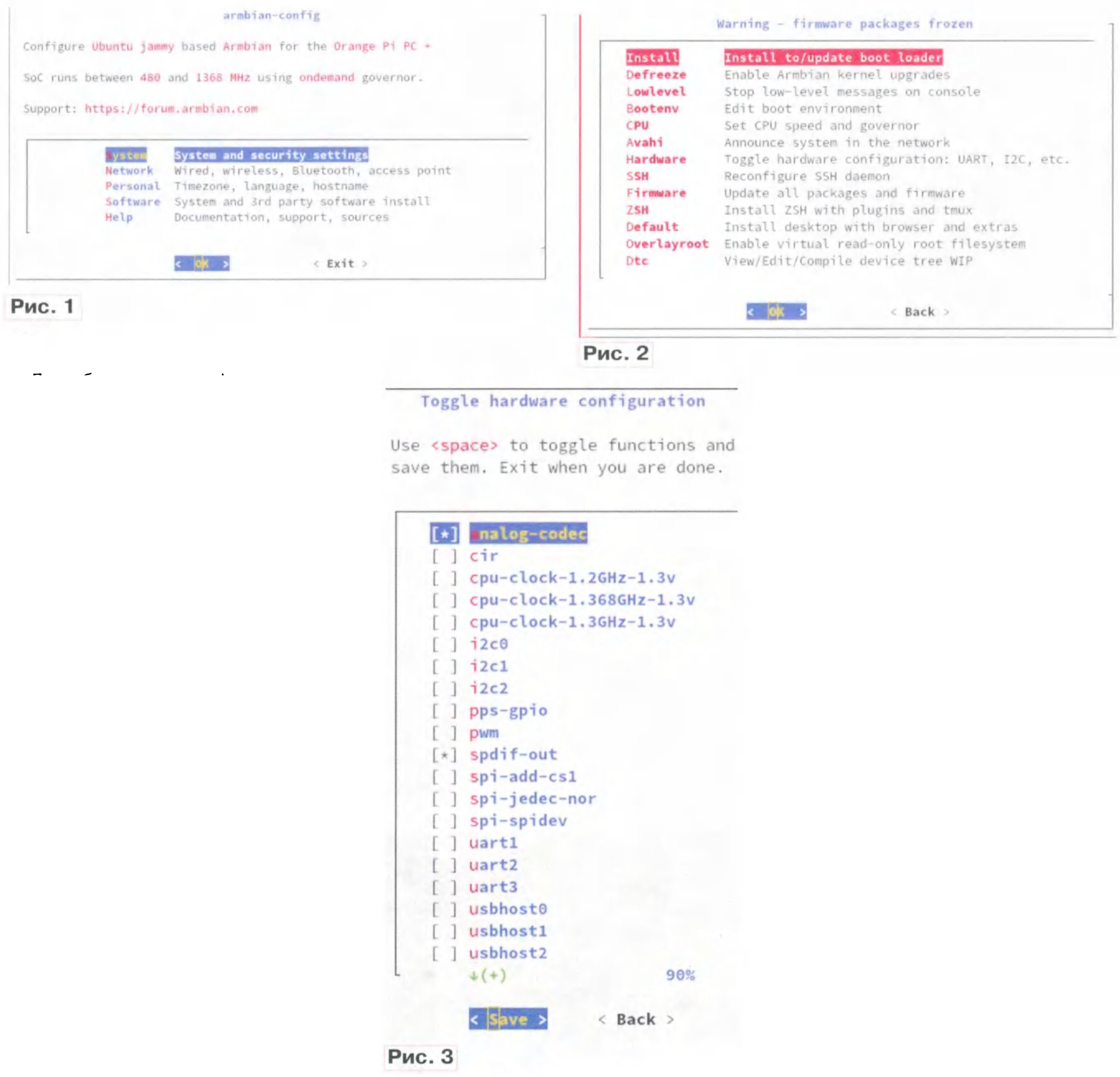
Итак, предположим, что ОС ARMbian предварительно установлена, и доступ к ней в локальной сети через SSH обеспечен. В целом, на этом этапе обычно проблем не возникает, а потому его описание здесь не приводится. Детальное описание процесса установки приведено, например в [38]. На текущий момент актуальной версией ARMbian является 23.08 [39]. 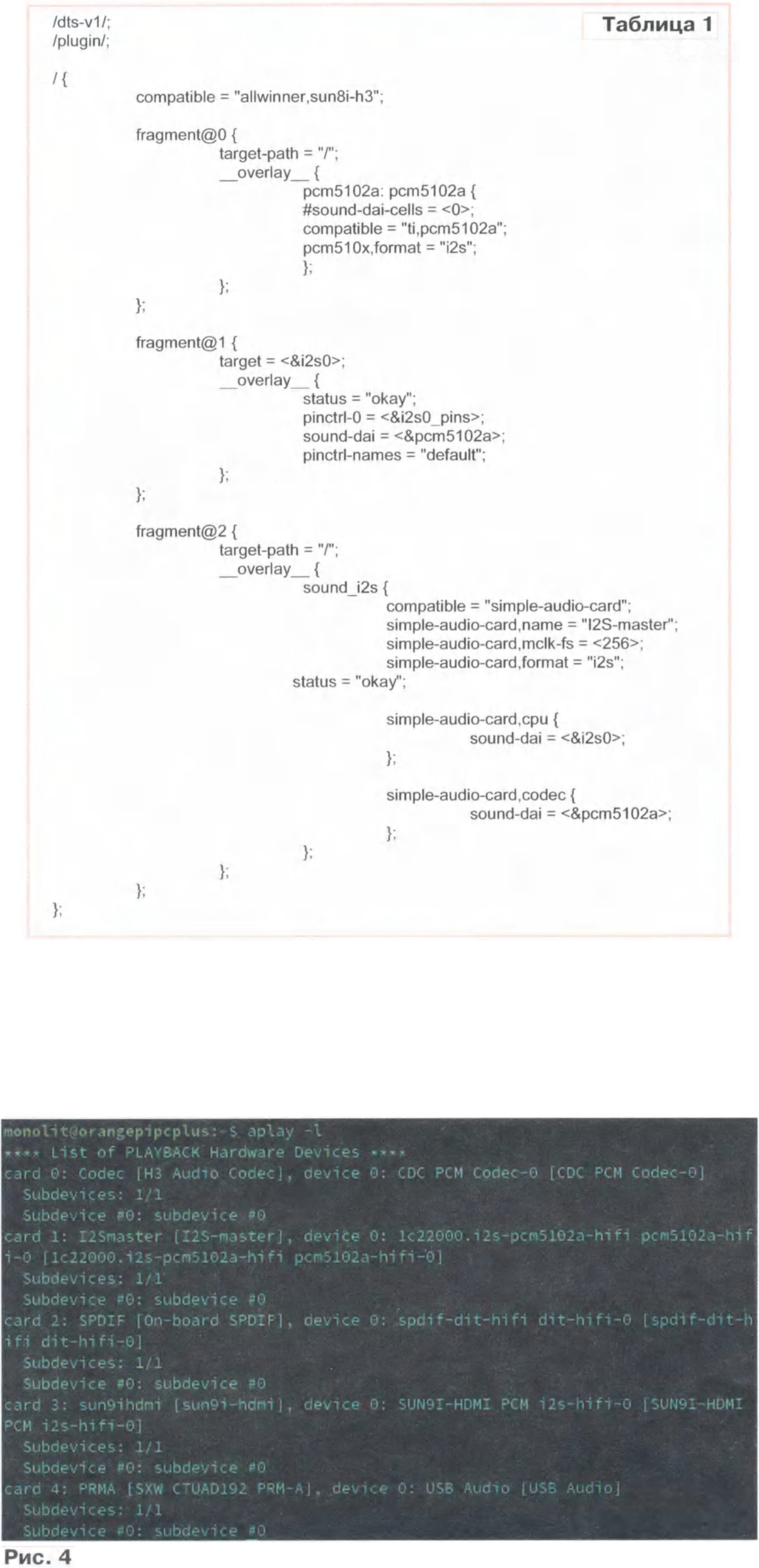 Для базового конфигурирования драйверов ОС (подсистемы взаимодействия с аппаратной частью) удобно использовать стандартную системную утилиту armbian-config (здесь и далее по тексту команды и инструкции выделены курсивом, а знаки препинания не имеют отношения к формату консольных команд, за исключением отдельно оговорённых или очевидных случаев, например, точки перед расширением файла). Её необходимо запускать от имени суперпользователя root с помощью префиксной команды sudo. Внешний вид главного окна программы показан на рис. 1. При переходе в пункт меню System, и затем в подменю Hardware (рис. 2), мы, соответственно, получим доступ к настройкам периферийного аппаратного обеспечения (рис. 3). Здесь, в частности, можно управлять частотой ЦПУ, активировать интерфейсы I2C, UART, поддержку аппаратной ШИМ и др. Для решения наших задач следует убедиться, что выделен пункт audio-codec (звуковая подсистема) и, при необходимости, включить интерфейс spdif-out выбором соответствующего пункта. На этом очевидные действия заканчиваются. Наиболее сложным моментом является активация поддержки I2S в ОС. Этот режим не может быть активирован подобно spdif-out простым выбором опций в меню утилиты armbian-config, а требует ручной правки ряда программных модулей ядра Linux. Следует отметить, что в современных версиях ARMbian привычный способ хранения данных аппаратной конфигурации в бинарных файлах типа .bin и изменения конфигурации редактированием соответствующих им файлов .fex, заменён на систему Overlays (наложений, совмещений или слоев) [40]. Это обычно и является первым затруднением при попытках конфигурирования устройств. На самом деле новая система конфигурации довольно проста и эффективна. Для каждого физического устройства создаётся соответствующий ему файл слоя, вернее сказать, файл описания или образ в специальном текстовом формате DTS, с указанием совместимых платформ, используемых драйверов, аппаратных интерфейсов и выводов для внешних подключений и ряда других параметров. Затем созданный образ устройства указывается в файле описания аппаратного окружения для активации в ходе загрузки ОС. Внедрение такого способа объясняется тем, что большинство встроенных интерфейсов и GPIO (SPI, I2C, I2S, UART и т. д.) не имеет механизма обнаружения и идентификации устройств, подключённых к шине, поэтому ядру Linux необходимо явно сообщить об устройстве и его конфигурации. Вводимый в этой связи термин Device Tree ( дерево устройств) служит для представления ядру конфигурации оборудования, а под наложением или слоем подразумевается способ модификации "дерева", с целью предоставления ядру и драйверам необходимых данных о внешних устройствах. С точки зрения перспективной разработки ядра Linux, все неиспользуемые внутренние интерфейсы, использующие GPIO, должны быть отключены по умолчанию, а все контакты интерфейса GPIO должны быть сконфигурированы стандартным образом. В реализации ARMbian слои DT являются функциями непрерывной разработки (Work-in-Progress/WIP) и соответствуют определённым образам. Естественно, что разные SoC (System-On-Chip или однокристальные устройства) будут иметь разные наборы доступных образов. В нашем случае, в Orange Pi PC Plus используется Allwinner H3 SoC с четырёхядерным ЦПУ Cortex-А7 ARM. Поддержка ЦПУ семейства Allwinner в ядре Linux осуществляется сообществом разработчиков Sunxi Community [41]. Устойчивая поддержка I2S на всей линейке семейства Orange Pi обеспечивается, начиная с версии Armbian v5.05 (2016-03-08), внедрение системы конфигурации Overlays на уровне ядра для Allwinner НЗ — с версии v5.20 (2016-09-16), а полноценная реализация Device Tree overlays появляется в версии v5.30 (2017-06-14) [39]. С особенностями подключения интерфейса I2S в "старых" версиях ОС можно ознакомиться в доступных интернет-источ-никах, например [42]. Мы же, естественно, будем рассматривать современный способ реализации. Отметим, что имеющийся в утилите armbian-config пункт меню System-Dtc не предоставляет удобного (user-frendly) интерфейса для модификации дерева устройств WIP, а просто открывает в консольном текстовом редакторе nano файл текущей конфигурации /tmp/current.dts, поэтому пользоваться этим пунктом следует с осторожностью. Перед началом работ рекомендуется установить менеджер файлов Midnight Commander (МС) [43]. Это — клон легендарного Norton Commander для DOS, который позволяет существенно облегчить и ускорить работу с файловой системой Linux. Его установка производится консольной командой sudo apt-get install тс. После установки запускаем МС от имени администратора root командой sudo тс. Переходим в директорию /boot/overlay-user, которая содержит пользовательские файлы описаний устройств, и нажатием клавиш (Shift+F4) открываем окно встроенного текстового редактора МС для создания нового файла в текущей директории. Содержимое нового файла приведено в табл. 1. По завершении редактирования с помощью клавиши F2 сохраняем его в выбранной директории под именем sun8i-h3-i2s-out.dts. Права доступа на этот файл должны иметь значение 755. Права доступа к любому файлу или директории Linux можно проверить с помощью команды Is -I [filename] или через меню МС File-Advanced chown. Для установки прав используется команда chown или тот же пункт меню МС. Заметим, что назначение клавиш и их сочетания в МС в основном соответствуют принятым в Norton Commander. Так как строка с описанием назначения основных клавиш в MC/NC находится снизу окна программы, и она имеет развитое и интуитивно понятное меню, в дальнейшем явное указание сочетаний клавиш, используемых для выполнения определённых функций и действий, как правило, будет опускаться или сокращённо указываться в круглых скобках. Справку по использованию любой команды Linux можно получить, введя её с ключом -h или --help. Файлы конфигурации можно, как обычно, создавать и редактировать в любом консольном текстовом редакторе ОС Linux, например, vim или штатном nano. Главное, чтобы файлы находились в нужных каталогах и имели необходимые права доступа. Далее, не выходя из текущей директории и временно скрыв панели МС (Ctrl+O), выполняем команду armbian-add-overlay sun8i-h3-i2s-out.dts. При этом в текущей директории создаётся файл sun8i-h3-l2S-out.dtbo. Вновь включив панели, убеждаемся в его наличии, после чего переходим к редактированию файла описания аппаратного окружения /boot/armbianEnv.txt и непосредственно после имеющейся в нём строки, содержащей запись over-lays=analog-codec, добавляем строку user _over Iays=sun8i-h3-i2s-out. Владельцем файлов armbianEnv.txt и sun8i-h3-l2S-out.dtbo является суперпользователь root, права доступа — 644. Далее выполняем перезагрузку ОС командой reboot. Чтобы удостовериться в том, что интерфейс I2S активен и готов к использованию, воспользуемся утилитой aplay. Это консольная программа, осуществляющая проигрывание несжатых звуковых файлов с помощью стандартной аудиоподсистемы ALSA [44, 45]. Она может выполнять ряд сервисных функций, которые задаются указанием соответствующих ключей. Эта утилита входит в состав пакета alsa-utils, поэтому перед её использованием необходимо выполнить команду установки этого и ряда сопутствующих пакетов sudo apt-get install alsa alsa-utils alsa-firm-ware alsa-card-profiles alsa-plugins. Теперь запускаем команду aplay -I, в результате выполнения которой на дисплей выводится список активных звуковых устройств и соответствующих кодеков. Пример показан на рис. 4. В этом случае нас интересует строка с записью card 1: I2S master. Номера устройств, их общее число и порядок могут быть другими, в зависимости от конкретной аппаратной конфигурации. Наличие такой строки свидетельствует о правильности настройки интерфейса I2S. При этом нет необходимости в подклю- чении к нему внешнего DAC. 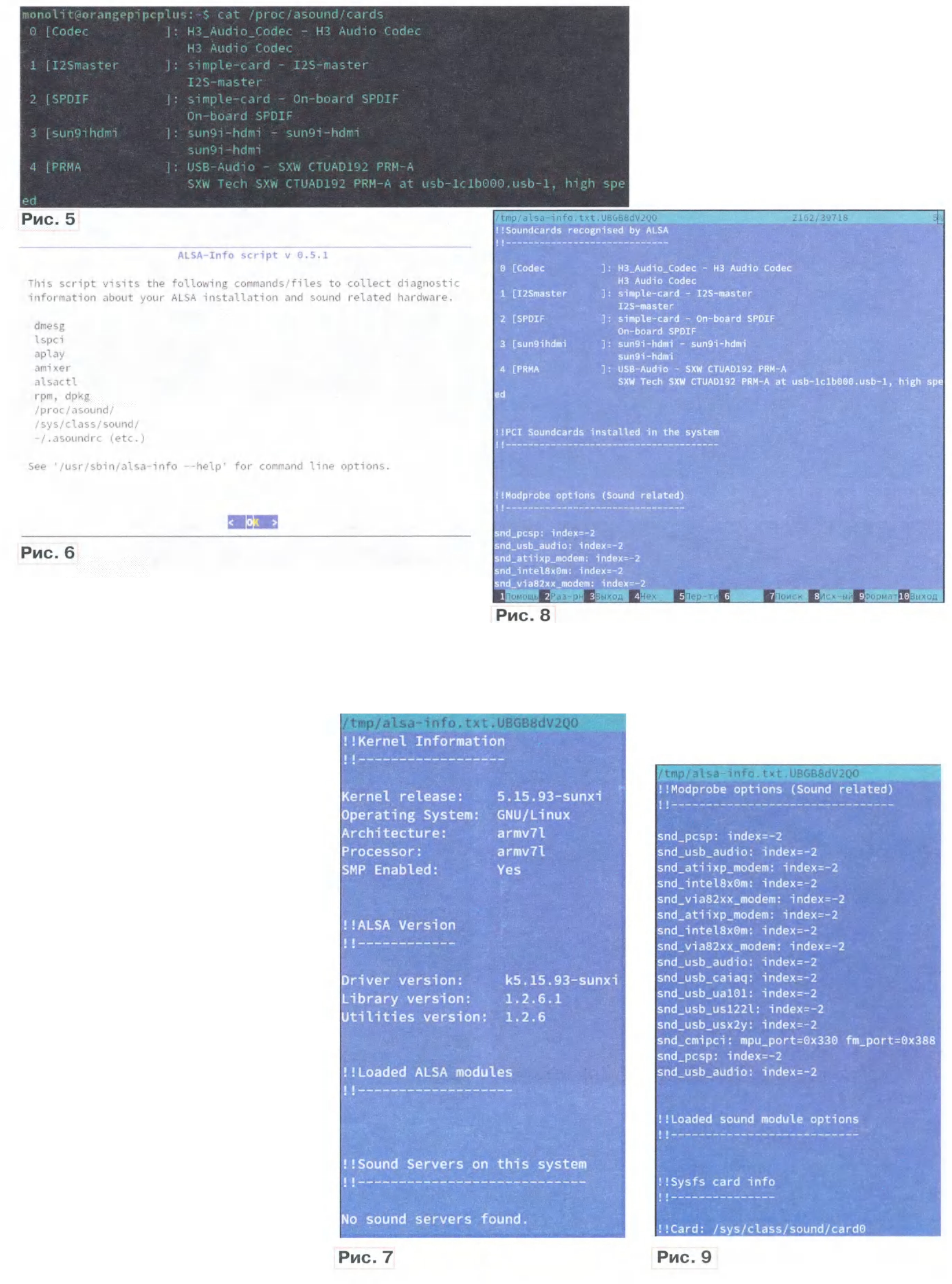 Аналогичная информация, но без указания типов используемых драйверов, может быть получена с помощью команды cat /proc/asound/cards, которая выводит на дисплей содержимое соответствующего файла конфигурации ALSA (рис. 5). Гораздо более обширная информация, при необходимости, может быть получена запуском скрипта alsa-info. Как видно из сообщения, появляющегося при запуске (рис. 6), эта программа осуществляет сбор диагностической информации с помощью целого ряда системных утилит и файлов конфигурации, в частности, dmesg, Ispci, aplay, amixer и др. Собранную информацию она помещает в файл с именем alsa-info.txt, содержащим уникальный идентификатор, в директории tmp. Этот файл можно просмотреть в любом текстовом редакторе. Фрагменты содержимого файла показаны на рис. 7—рис. 10. Для мониторинга и управления устройствами звуковой подсистемы ALSA предназначен консольный микшер amixer. Результат выполнения команды amixer -h (вывод справки по использованию этой программы) показан на рис. 1 1 . Доступные встроенные команды этой утилиты:
х использовать только для элементов 5 микшера, информация о которых пред-ставлена в таких же единицах. Если после значения громкости добавляется знак плюс (+) или минус (-), уровень громкости соответственно увеличивается или уменьшается относительно текущего значения. Основные опции: — -с | --cardN — выбор карты; — -D | --device N — выбор устройства (по умолчанию ’default’); —s | —stdin — последовательный ввод команд.  При указании этих опций могут быть выполнены только команды sset и cset. Другие команды и аргументы игнорируются. Команды для несовпадающих идентификаторов также игнорируются без сообщений об ошибках. Примерами использования данного консольного микшера могут служить команды:
Ещё одной полезной программой того же класса, гораздо более удобной для использования, является alsamixer. Она также предназначена для мониторинга и оперативного управления параметрами звука подсистемы ALSA и имеет продвинутый псевдографический интерфейс, общий вид которого показан на рис. 15. Интерфейс интуитивно понятен и снабжён развитой системой подсказок и комментариев. Для выбора параметров и изменения их текущих значений используются клавиши со стрелками. Для выбора звуковой карты служит клавиша F6 (рис. 16). Для получения системной информации можно воспользоваться клавишей F2, после чего будет предложено выбрать файл-источник данных (рис. 17). После настройки ОС Linux и звуковой подсистемы ALSA логичным образом возникает вопрос выбора программного обеспечения для проигрывания звуковых файлов, управления списком воспроизведения и реализации ряда дополнительных функций. Для десктопных версий распространённых ОС существует обширный класс плееров, рассматривать которые в этой статье нет необходимости, поскольку, во-первых, это тема для отдельного большого обзора, даже в отношении одной только ОС Linux, и, во-вторых, практически каждый пользователь ПК, независимо от уровня компетенции, имеет свои личные предпочтения. Однако всё же имеет смысл обозначить некоторые основные критерии, которым должен удовлетворять плеер с точки зрения пригодности для высококачественного воспроизведения под управлением ОС Linux в комплексе с УМЗЧ класса Hi-Fi или Hi-End. Следует акцентировать внимание на том моменте, что здесь говорится именно об УМЗЧ в смысле его классического определения как самостоятельном блочномодульном устройстве, предназначенном для усиления сигналов звуковых частот по мощности с целью последующего воспроизведения посредством внешних АС, обеспечивающем оптимальное согласование с источником сигнала и нагрузкой и обладающем максимальной линейностью всех видов передаточных характеристик (АЧХ, ФЧХ и др.). То есть подразумевается, что непосредственно УМЗЧ не выполняет дополнительных функций, например коррекции АЧХ. Следовательно, такие функции должны быть возложены на отдельное аппаратное устройство-корректор, а в его отсутствие — на программный плеер. Таким образом, одним из важных критериев оценки плеера будет наличие эквалайзера. Все необходимые функции могут быть интегрированы в программу либо подключаться с помощью системы плагинов. Очевидно, что важными критериями можно признать возможности оперативной регулировки громкости, баланса, нормализации уровня в различных режимах, предотвращения клиппинга (амплитудного ограничения сигнала), ручного выбора звуковой подсистемы ОС, шага квантования, размера буфера аудиоданных, а также поддержку большинства распространённых форматов звуковых файлов (аудиокодеков и контейнеров), в частности, MPEG Audio Layer III (.mp3), Ogg Vorbis (.ogg)/Ogg Opus (.opus), Windows Media Audio (.wma), Advanced Audio Coding (.aac), MPEG 4 Audio (.mp4, m4a), Free Lossless Audio Codec (.flac) и др. 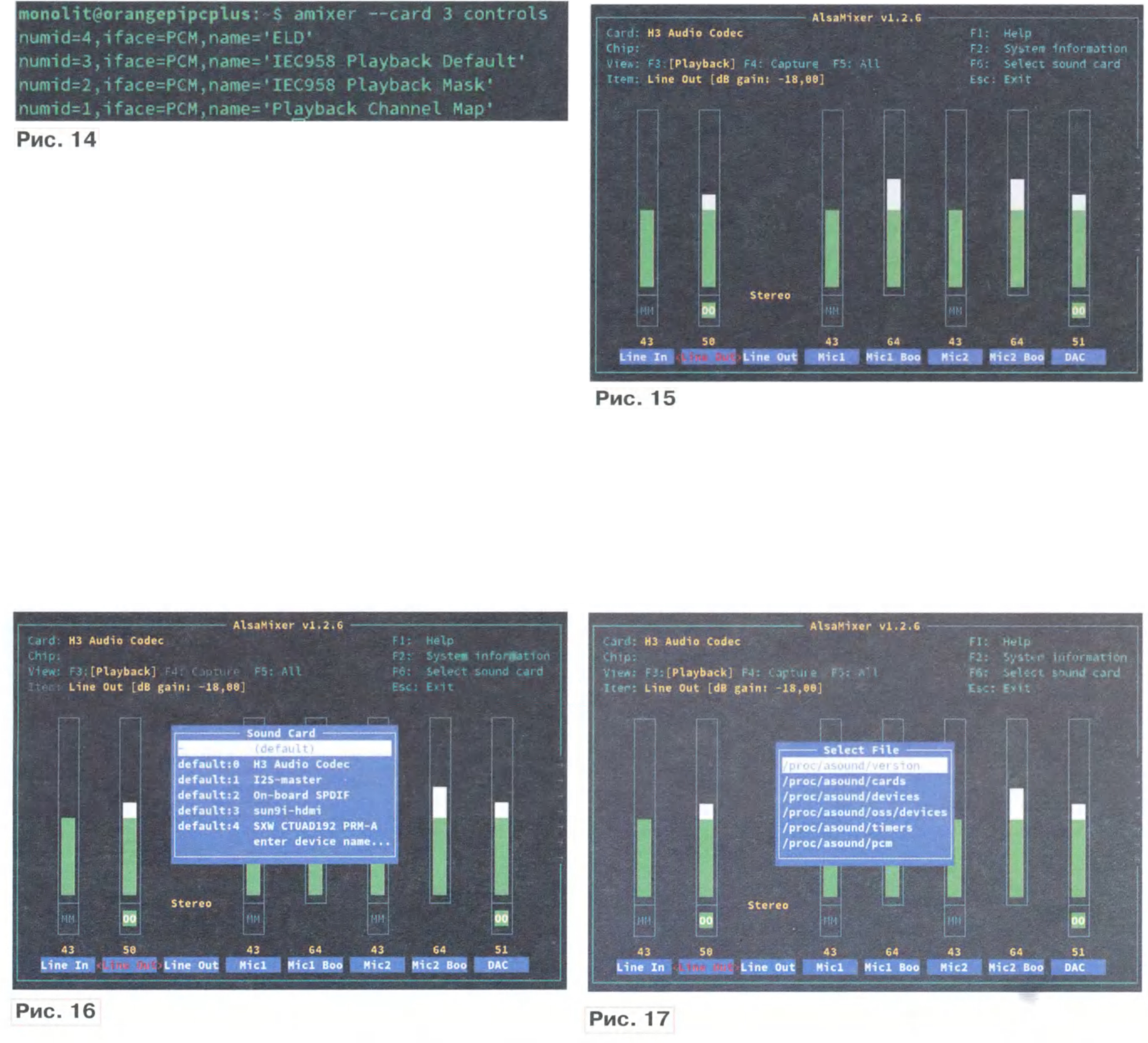 Что касается форматов аудиофайлов, то, оставляя в стороне их подробное описание и сравнение, следует выделить некоторые из них, имеющие существенные качественные отличия. Так, Ogg и WMA демонстрируют более высокое качество по сравнению с MP3 и ААС при одинаковом битрейте, также являясь кодеками сжатия с потерями. Ogg Vorbis идеален для применения в качестве звуковых дорожек фильмов, так как не изменяет их длину при переменном битрейте, предоставляет возможность хранить в одном файле несколько композиций с собственными метками, по умолчанию имеет переменный битрейт, не ограниченный рядом фиксированных значений, и гибкую частоту дискретизации с любым значением в диапазоне 2... 192 кГц. Преимуществами более современной версии Ogg Opus являются низкая задержка кодирования (2,5...60 мс), поддержка многоканального звука (до 255 каналов) и отсутствие требования обязательной синхронизации частоты дискретизации между кодером и декодером. Проприетарный WMA, в свою очередь, имеет ценное качество, он свободен от проявления эффекта клиппинга. FLAC — известный свободный кодек, предназначенный для сжатия аудиоданных без потерь. ААС является преемником формата MP3 и обеспечивает более высокое качество звука при низком битрейте, поддерживает до 48 каналов и более широкий диапазон частот дискретизации (от 8 до 96 кГц). MP4 и его аналоги от Apple линейки М4* являются медиаконтейнерами, в том числе и для формата ААС [46,47]. Для высококачественного воспроизведения рекомендуется использовать скорость потока 320 Кб/с в формате MP3 и не менее 192 Кб/с во всех остальных форматах со сжатием при частоте дискретизации 44,1/48 кГц. Достойны отдельного упоминания старейшие форматы без сжатия AIFF/WAV, которые основаны на LPCM (линейной ИКМ) и являются файловыми аналогами стандарта цифровой записи CD-DA (CDA). Классическая реализация этого формата проста и как нельзя лучше предназначена для передачи звука "без потерь", так как основана на простой выборке мгновенного значения сигнала с линейным квантованием по амплитуде, шаг которого определяется разрядностью АЦП, при заданной частоте дискретизации [26]. Такая простая реализация естественным образом приводит к большим объёмам файлов. Другой особенностью формата WAV является отсутствие строго формализованной системы поддержки метаданных. Однако этот метод часто применяется в профессиональных системах звукозаписи вследствие непревзойдённого качества звучания и лёгкости преобразования в любой другой формат. Аналогичная реализация формата AIFF от Apple имеет более развитую систему поддержки метаданных. AIFF и WAV, в свою очередь, являются наследниками ещё более ранних форматов универсальных контейнеров IFF и RIFF соответственно [48, 49]. Типовые значения параметров сэмплирования LPCM в применении к стандарту CD-DA составляют 44,1 кГц/16 бит, что соответствует битрейту 1411 Кб/с. ЛИТЕРАТУРА 1. Universal Serial Bus Device Class Definition for Audio Data Formats. — URL: https://www.usb.org/sites/default/files/frm ts10.pdf (10.12.23). 2. Universal Serial Bus (USB) Device Class Definition for Human Interface Devices (HID). — URL: https://www.usb.org/sites/default/ files/hid 1_11.pdf (10 12.23) 3. HDML — URL: https://ru.Wikipedia. org/wiki/HDMI (10.12.23). 4. I2S. — URL: https://ru.wikipedia.org/ wiki/l2S (10.12.23). 5. DisplayPort. — URL: https://ru. wikipedia.org/wiki/DisplayPort (10.12.23). 6. Thunderbolt. — URL: https://ru. wikipedia.org/wiki/Thunderbolt (10.12.23). 7. MHL. Expand Your World. — URL: https://www.mhltech.org/ (10.12.23). 8. Common inter-IC digital interfaces for audio data transfer. — URL: https://www.edn. com/common-inter-ic-digital-interfaces-for-audio-data-transfer/ (10.12.23). 9. Mobile High-Definition Link. — URL: https://ru.wikipedia.org/wiki/Mobile_High-Definition_Link (10.12.23). 10. ES9038PRO Datasheet. — URL: https://pdf1 .alldatasheet.com/datasheet-pdf/view/1284196/ESS/ES9038PRO.html (10.12.23). 11. ES9018 Datasheet. — URL: https:// pdf 1 .alldatasheet.com/datasheet-pdf/ view/1242995/ESS/ES9018.html (10.12.23). 12. AD1955 Datasheet. — URL: https:// pdf1.alldatasheet.com/datasheet-pdf /vi ew/479 5 8/AD/AD 1 9 5 5.html (10.12.23). 13. AK4396 Datasheet. - URL: https:// pdf 1 .alldatasheet.com/datasheet-pdf/ view/1 36826/AKM/AK4396.html (10.12.23). 14. Audio D/А Converters. Audio Components. Products. Asahi Kasei Microdevices (AKM). — URL: https://www.akm.com/us/en/ products/audio/audio-dac/ (10.12.23). 15. SA9023 Datasheet. - URL: https:// forum.vegalab.ru/attachment.php7attachm entid=366213 (10.12.23). 16. CT7601 audio USB bridge. - URL: https://www.comtrue-inc.com/images/ aspalathus_CT7601 .pdf (10.12.23). 17. CM6631A Datasheet. — URL: https:// pdf1.alldatasheet.com/datasheet-pdf/view/944269/CMEDIA/CM6631 A.html (10.12.23). 18. TE7022L Datasheet. — URL: https:// www.alldatasheet.com/datasheet-pdf/ pdf/1 253209/ETC1/TE702 2L.html (10.12.23). 19. OEM Combo384 Module — USB class 2 to I2S 32bit and DSD output Adapter. — URL: https://amanero.com/ (10.12.23). 20. XS1-U8A-64-FB96 Datasheet. - URL: https://www.xmos.com/download/XS1 -U8A-64-FB96- Datasheet (1.8).pdf (10.12.23). 21. XU208-256-TQ64 Datasheet. — URL: https://www.xmos.com/download/XU208-256-TQ64-Datasheet(1.16).pdf (10.12.23). 22. DSD. — URL: https://ru.Wikipedia. org/wiki/DSD (10.12.23). 23. S/PDIF. — URL: https://ru.wikipedia. org/wiki/S/PDIF (10.12.23). 24. Does HDMI Carry Audio Signals? — URL: https://mynewmicrophone.com/does-hdmi-carry-audio-signals/ (10.12.23). 25. High-Definition Multimedia Interface. Specification Version 1.4b. — URL: https:// disk.yandex.ru/i/xpTOuSk-HOXY1g (10.12.23). 26. The Differences Between LPCM and PCM. — URL: https://boomspeaker.com/ lpcm-vs-pcm/ (10.12.23). 27. DTS. — URL: https://ru.Wikipedia. org/wiki/DTS (10.12.23). 28. Dolby Digital. — URL: https://ru. wikipedia.org/wiki/Dolby_Digital (10.12.23). 29. LVDS/MIPI/HDMI/DP/Type-C — Converter, Splitter, Switch, Repeater ICs by EXPLORE MICROELECTRONICS. — URL: https://www. semiconn.com/lvds-dvi-hdmi-dp-mipi-type-c (10.12.23). 30. EP94A2E. — URL: https://www. semiconn.com/ep94a2e (10.12.23). 31. EP92A3E. — URL: https://www. semiconn.com/ep92a3e (10.12.23). 32. Toslink — что это такое. Передаём "цифру" по оптике . — URL: https://www. hi-fi.ru/magazine/audio/toslink-chto-eto-takoe-ре/ (10.12.23). 33. I2S bus specification. — URL: https:// digitalcompactcassette.github. io/ Documentation/General/l2SBUS.pdf (10.12.23). 34. Master Quality Authenticated. — URL: https://en.wikipedia.org/wiki/Master_ Quality_Authenticated (10.12.23). 35. PCM5102 Datasheet. — URL: https:// pdf 1 .alldatasheet.com/datasheet-pdf/ view/463439/TI1/PCM5102.html (10.12 23) 36. UDA1334ATS Datasheet. - URL: https://pdf1 .alldatasheet.com/datasheet-pdf/view/19847/PHILIPS/UDA1 334ATS. html (10.12.23). 37. ARMbian. Linux for ARM development boards. — URL: https://www.armbian.com/ (10.12.23). 38. Панкратьев Д. Telegram управляет электроприборами. — Радио, 2018, № 5, с. 30-32. 39. Armbian Documentation. Changelog. — URL: https://docs.armbian.com/Release_ Changelog/(10.12.23). 40. Armbian Documentation. Device Tree overlays. — URL: https://docs.armbian. com/User-Guide_Allwinner_overlays/ (10.12.23). 41. H3. — URL: https://linux-sunxi.org/H3 (10.12.23). 42. I2S on Orange Pi H3. — URL: https:// forum.armbian.com/topic/759-i2s-on-orange-pi-h3/ (10.12.23). 43. Welcome to the Midnight Commander Development Center. — URL: https://midnight-commander.org/ (10.12.23). 44. ALSA. — URL: https://ru.Wikipedia. org/wiki/ALSA (10.12.23). 45. Advanced Linux Sound Architecture (ALSA) project homepage. — URL: https:// www.alsa-project.org/?hl=com (10.12.23). 46. Audio coding format. — URL: https:// en.wikipedia.org/wiki/Audio_coding_format (10.12.23). 47. List of codecs. — URL: https://en. wikipedia.org/wiki/List_of_ codecs (10.12.23). 48. Interchange File Format. — URL: https:// en.wikipedia.org/wiki/lnterchange_File_ Format (10.12.23). 49. Resource Interchange File Format. — URL: https://en.wikipedia.org/wiki/Resource_ lnterchange_File_Format (10.12.23). (Продолжение следует) |

|
Цитировать 14 |
|
07.03.2024, 06:43
|
#2 (ссылка) |
|
Crow indian
Автор темы
Регистрация: 21.02.2009
Возраст: 41
Сообщений: 30,468
Поблагодарил: 398 раз(а)
Поблагодарили 6054 раз(а)
Фотоальбомы:
2624 фото
Записей в дневнике: 911
Репутация: 126141
|
Обзор форматов и стандартов цифровой звукозаписи будет неполным без упоминания систем оптической записи классов Hi-Res SACD [50] и DVD-Audio [51]. Эти системы подразумевают именно аппаратную реализацию, т. е. требуют специальных плееров для воспроизведения оптических дисков. SACD (Super Audio CD) является совместной разработкой компаний Sony и Philips и был представлен ещё в 1999 г. Однако до сих пор SACD не получил массового распространения и занимает, скорее, нишевое положение в среде аудиофилов. Этот стандарт основан на применении уже рассмотренного формата последовательного однобитного представления потока аудиоданных DSD с частотой сэмплирования 2,8224 МГц. Запись может содержать до шести каналов. На SACD-носителе может находиться дополнительный CD-слой (только стерео) для совместимости с обычными проигрывателями, такие диски называются гибридными (Hybrid SACD) и занимают значительную долю рынка.
 Стандарт DVD-Audio (DVD-А), появившийся в том же году, использует РСМ с разрешением 16/20/24 бит и частотами дискретизации 44,1/48/88,2/96/176,4/ 192 кГц, что позволяет осуществлять запись на диск до шести каналов с частотой до 96 кГц и (одновременно) стереофонограммы в максимальном качестве. В DVD-Audio может использоваться стереозапись без сжатия, в то время как для многоканальной записи используется специально разработанная система компрессии аудиоданных без потерь — MLP. Возможно наличие дополнительных дорожек с аудиоданными, представленными в форматах пространственного звучания Dolby Digital или DTS, соответствующих стандарту DVD-Video, в целях обратной совместимости с существующими DVD-плеерами.  Интересный обзор и сравнительный анализ на основе практического исследования систем оптической записи Hi-Res приведены в [52], мы же вернёмся к основной теме статьи, а именно, к рассмотрению программных плееров для ОС Linux. Среди всего их многообразия можно назвать следующие, как наиболее полно соответствующие ранее перечисленным критериям в отношении высококачественного воспроизведения. Это — Audacious, VLC и AIMR Все они, прежде всего, обеспечивают практически полное отсутствие амплитудных искажений при электронной регулировке и нормализации громкости и уровней частотных полос эквалайзера. Функции программной коррекции уровней не без оснований признаны "нон-грата" в мире аудиофилии именно по причине того, что возникновение искажений при её реализации практически неизбежно, и крайне ограниченный ряд программ в состоянии обеспечить нормальную обработку звука "на лету". Не вдаваясь в особенности программной реализации, отметим, что названные плееры выгодно отличаются, например, от QMMP, который также является прекрасным инструментом с точки зрения функционала, но вносит заметные на слух искажения при включении этих опций.  Audacious [53] можно назвать наследником легендарного XMMS. Программа практически полностью соответствует вышеперечисленным критериям, что можно видеть по окну аудионастроек (рис. 18). Например, помимо ALSA, доступен выбор полного ряда других звуковых подсистем ОС Linux (PipeWire, PulseAudio и др.) с возможностью настройки режима определённой звуковой карты (рис. 19). Предусмотрен десятиполосный эквалайзер. Имеется также развитая система плагинов, в том числе и для обработки звука "на лету". Установка Audacious в ОС Linux семейства RedHat (Fedora и др.) осуществляется стандартным образом с помощью менеджера управления пакетами командой sudo dnf install audacious, а в ОС семейства Debian (Ubuntu и др.) — командой sudo apt install audacious. Широко известный программный комплекс VLC является кроссплатформенной универсальной медиасистемой с широчайшими возможностями [54] и может выполнять роль медиасервера потокового вещания. Помимо привычного графического интерфейса, VLC имеет собственную консоль для режима командной строки и предоставляет API к своим динамическим библиотекам для сторонних разработчиков. Полное описание VLC заслуживает даже не отдельного обзора, а целой брошюры. В рамках этой статьи достаточно отметить, что эта система в роли плеера полностью соответствует требованиям высококачественного воспроизведения. Установка VLC в современных версиях RPM-based ОС, в частности Fedora 37/38/39, более невозможна обычным способом через менеджер пакетов dnf с использованием репозитария RPM Fusion, а должна выполняться с помощью Flatpak — утилиты для развёртывания, управления пакетами и виртуализации, своего рода "песочницы” для запуска приложений без оказания влияния на основную систему. Перед установкой следует запустить системную утилиту Software и через пункт расширенного меню Software Repositories убедиться, что репозитарий Flatpak в разделе Fedora Third Party Repositories подключён и активен. В случае его отсутствия необходимо выполнить команду [55] sudo flatpak remote-add -if-not-exists flathub https://flathub. org/repo/flathub. fla tpakrepo. Затем установить собственно пакет VLC flatpak install flathub org.videolan. VLC. Если команда установки сопровождается ошибкой с сообщением о недоступности ресурса flathub, потребуется также выполнить команду flatpak remote-modify —enable flathub. После этого VLC плеер можно запускать обычным способом из списка программ или из терминала командой flatpak run org. videolan. VLC. Можно также запустить программу без графического интерфейса, выполнив команду cvlc или перейти в консоль (командный режим) VLC с помощью простой команды vic. В DEB-based ОС, к которым относится и Ubuntu Linux, установка доступна как традиционным способом из системных репозитариев через sudo apt install vic, так и через свою "песочницу" Snapcraft, аналогичную описанной Flatpak (рекомендуется именно второй способ, как более актуальный) [56]: sudo snap install vic.  Настройки аудио и выбор звуковой подсистемы ОС Linux доступны через пункт меню Tools-Preferences-Audio (рис. 20), а инструменты для управления процессом воспроизведения сосредоточены в меню Tools-Effects and Filters. По умолчанию открывается десятиполосный эквалайзер, доступны также фильтры Compressor (компрессия), Spatializer (глубина сцены), StereoWidener (расширение стереобазы) и Pitch Shifter (частотный сдвиг) в разделе Advanced. Набор фильтров и эффектов можно расширять с помощью системы плагинов. Хорошо зарекомендовавший себя многофункциональный аудиоцентр AIMP [57] существует только в версиях для ОС Windows и Android, однако присутствует в списке, поскольку прекрасно работает в ОС Linux над "прослойкой" Wine (Windows Native Environment — свободной реализации Windows API для Linux). При наличии в системе Wine установка производится привычным способом с помощью инсталлятора для ОС Windows. Программа обладает весьма развитыми средствами управления процессом звуковоспроизведения и его качеством, в том числе имеет двадцатиполосный эквалайзер, расширенные возможности управления громкостью (рис. 21), продвинутый микшер (рис. 22) и позволяет применять "на лету" различные звуковые эффекты. Следует иметь в виду, что не все эффекты могут корректно работать под управлением Wine; результат будет зависеть от степени поддержки конкретных функций API в определённых версиях ОС Linux. В отличие от настольных ПК, где используются соответствующие версии ОС и программные плееры с развитым графическим интерфейсом, с одноплатными микрокомпьютерами (МК) дело обстоит несколько сложнее. Однако на их основе можно создать полноценный компактный медиацентр с внешним USB или I2S DAC и функцией UPnP-рендерера с доступом через LAN или WiFi. Следует отметить, что такое решение предоставляет идеальную гальваническую развязку для ламповых УМЗЧ с бестрансформаторным питанием [58—60]. Внешний вид медиацентра на основе МК в составе бытового звуковоспроизводящего комплекса показан на рис. 23 (слева). Оптимальным образом задача создания компактного медиацентра решается с помощью гото вых специальных аудиосборок ОС Linux для различных типов МК. Полноценных решений "из коробки" для этой задачи тоже немного, а реально выделить среди них можно только два — Volumio [61] и MoOde [62]. Можно назвать ещё piCorePlayer [63] и Rune Audio [64], но последний проект больше не развивается, все сборки имеют статус бета-версий, а последняя сборка для Raspberry Pi 3 датирована 2016 г. Базовые сборки названных систем предназначены, естественно, и прежде всего, для Raspberry Pi. Volumio имеет также официальную версию для ПК (х86/х64). Однако существуют неофициальные сборки для других типов МК, в частности, Volumio для Orange Pi различных модификаций [65]. Важно отметить, что все перечисленные сборки, за исключением piCorePlayer, как и большинство существующих "ручных" сборок, фактически являются интерфейсными надстройками над единой основой программного обеспечения, а именно над Music Player Daemon (MPD) [66]. Это исключительно удобный и мощный консольный аудиоплеер с клиент-серверной архитектурой. Процессом воспроизведения (т. е. собственно демоном, запущенным на сервере) управляют посредством клиента с любого компьютера в локальной сети, при этом поток аудиоданных можно направить в локальную систему сервера. Упомянутый piCorePlayer (рСР) основан на использовании ПО Logitech Media Server (LMS)/Squeezelite [67, 68], изначально предназначенного для семейства сетевых плееров Squeezebox, выпуск и поддержка которых прекращены в 2014 г. [69]. Тем не менее, проект LMS развивается до сих пор, является кроссплатформенным и может быть установлен на любую распространённую ОС самостоятельно и соответственно использован на любом из клонов Raspberry Pi. В частности, в источнике [70] описан процесс успешного применения LMS на Orange Pi Zero. Мы же продолжим рассмотрение "музыкальных" сборок Linux на основе MPD. Их назначение и функционал практически одинаковы, а интерфейсные решения лаконичны и интуитивно понятны, поэтому достаточно кратко рассмотреть только одну систему на примере Volumio, как наиболее распространённую. Volumio имеет возможность управления как с помощью вебинтерфейса, так и приложения под Android/iOS. Версия для ПК снабжена также локальным пользовательским интерфейсом. Основные и дополнительные функции, доступные соответственно в свободной и платной официальных версиях, перечислены на странице сайта проекта [61] в разделе Compare Plans (сравнение планов). Бесплатная версия обеспечивает работу "из коробки" встроенного DAC Raspberry Pi, Odroid I2S DAC, а также практически любого DAC с интерфейсом USB 2.0 или I2S. Имеется функция подключения с использованием стека протоколов UPnP (Universal Plug and Play) [71], что позволяет применять медиацентр в качестве рендерера (своего рода сетевого DAC) для других устройств в локальной сети. Поддерживается воспроизведение аудиофайлов форматов FLAC, ALAC, AAC, Ogg Vorbis, mp3, DSD/DoP и др. В платной версии можно отметить функции потокового вещания на устройства с поддержкой Chromecast [72] или Manifest UI [73], одновременного управления до шести устройств системы Volumio и встроенную интеграцию с музыкальным интернет-магазином TIDAL [74], ведущим потоковое вещание с качеством Hi-Fi (CD/FLAC 44,1 кГц/16 бит) и Hi-Res (MQA/FLAC 192 кГц/24 бит). Кроме того, Volumio бесплатно предоставляет программные интерфейсы для разработчиков Websocket API, HTTP REST API и интерфейс командной стро ки [75]. Разработчики имеют возможность использовать встроенную подсистему обработки звука Advanced Audio Modular Processing Pipeline (ААМРР). Всё вместе позволяет разрабатывать и модифицировать сторонние плагины. Что естественно для ОС Linux, обеспечивается доступ к терминальной сессии по SSH.  Версия Volumio для ПК может быть запущена на виртуальной машине. Этот вариант практически нигде не рассмат ривается, однако он предоставляет несомненные удобства, поскольку в этом случае не требуется наличия отдельного одноплатного МК, а сам ПК может параллельно использоваться для выполнения других задач во время работы медиацентра. Кроме того, вычислительные мощности большинства современных ПК существенно превышают требуемые для выполнения функций медиацентра, и даже для работы виртуальной машины могут быть выделены значительные ресурсы. При этом вовсе необязательно иметь отдельный физический загрузочный носитель и копировать на него образ ОС, что позволяет освободить USB-порты для других целей. Рассмотрим процесс подготовки виртуальной машины более подробно. В качестве примера возьмём известную и широко распространённую бесплатную платформу Oracle VM VirtualBox [76]. Скачав архив с образом системы Volumiofor ПК (x86/x64) [61], разархиви- руем его и преобразуем из формата .img в формат виртуального диска VM VirtualBox .vdi с помощью консольной команды VBoxManage convertdd~/Down-loads/Volumio-3.569-2023-10-20-x86_amd64. img~/Downloads / VolumioPC. vdi. (Приведён синтаксис для ОС Linux, но аналогичным образом это делается и в ОС Windows. Путь к файлу образа и его имя должны быть изменены на актуальные). Затем в графическом интерфейсе менеджера VM VirtualBox создаём виртуальную машину со следующими основными параметрами:
ALSA-хоста. Общее качество воспроизведения в этом случае является суперпозицией настроек виртуальной и реальной машин и в основном определяется качеством более "слабого" звена. Прямой "проброс" реальных звуковых карт в виртуальные машины на текущем этапе развития технологий виртуализации не предусмотрен. Исключение может составлять система Hyper-V, интегрированная в ОС Windows 10/11 Pro и Windows Server, в которой может быть организован общий доступ к некоторым физическим устройствам, однако рассмотрение этого семейства ОС выходит за рамки статьи. Остальные параметры виртуальной машины в ходе её настройки можно ос- отличия. Все первичные настройки, сделанные в проводнике, доступны для последующего изменения. Основные шаги будут следующими: выбор языка интерфейса; выбор имени устройства (можно оставить по умолчанию при наличии в локальной сети только одного устройства); выбор аудиовыхода (рис. 24). На этапе выбора аудиовыхода в версии для одноплатных МК присутствует также опция включения интерфейса I2S. Вид главного окна программы показан на рис. 25. Все настройки сосредоточены в меню, значок вызова которого расположен в левом верхнем углу окна. Меню содержит следующие пункты (рис. 26): — источники (Sources); "на приём" адаптера Bluetooth, проигрывания CD и др. (рис. 28, рис. 29). Также можно настроить визуальное представление сведений об источниках в медиатеке: избранное, плейлисты, артисты, альбомы и жанры (рис. 30). В разделе General Playback Options, помимо уже упомянутого пункта Выбор аудиовыхода (Audio Output), имеются следующие пункты (рис. 31—рис. 36):
Также при выключенных опциях нормализации громкости музыкальные композиции в составе одного плейлиста, записанные с разной глубиной квантования (16/20/24 бит), могут заметно отличаться по уровню воспроизведения. Если такое положение не является приемлемым для конечного слушателя, следует несколько поступиться принципами и подобрать оптимальное, с субъективной точки зрения, сочетание опций. В настройках сети рекомендуется оставить автоматическое получение IP-адреса в случае, если в локальной сети присутствует роутер и используется такой метод назначения адресов (рис. 37). В противном случае потребуется вручную ввести уникальный IP-адрес в сети. В любом случае подключение виртуальной машины к локальной сети в установленном режиме моста будет осуществляться прозрачно через физический порт хоста с сохранением раздельного доступа к сети (как локально, так и в Интернет) для хоста и VM (виртуальной машины) со своими IP-адресами. Это позволит продолжать использовать ПК привычным образом при запущенной виртуальной машине. Следует помнить, что при таком способе настройки сетевого подключения для виртуальной машины оно всегда представляется проводным (wired connection), независимо от реального типа сетевого адаптера ПК. В разделе системных настроек можно изменить региональные настройки (язык интерфейса и часовой пояс), имя устройства, повторно запустить проводник основных настроек, управлять функцией вывода пользовательского интерфейса через видеовыход HDMI, обновить систему и настроить автоматическое обновление, выбрать вариант оформления интерфейса и т. д. Из соображений безопасности рекомендуется в этом разделе отключить опцию сбора пользовательской статистики (Allow Ul Statistics Collection), хотя она может играть положительную роль с точки зрения формирования предпочтений слушателя в интернет-сервисах и при решении возможных технических проблем в платной версии Volumio.  Обложка (интерфейс главного окна) Volumio лаконична и довольно типична для большинства современных плееров (см. рис. 25). Элементы управления воспроизведением стандартны. Регулятор громкости и ряд дополнительных элементов доступны через кнопку "Области" и устройства (Zones & Outputs) со стилизованным изображением акустической системы, расположенной в правом нижнем углу окна. Вид характеристики регулирования громкости в настройках может быть выбран натуральный (показательный, обратнологарифмический) или линейный (Volume Curve Mode, Natural/Linear). Эта опция реализована на уровне Volumio, MPD такой функции не предоставляет. Оперативный доступ к медиатеке с сортировкой содержимого по жанрам, альбомам, исполнителям и др. осуществляется с помощью кнопки "Проводник" (Browse) с соответствующим классическим изображением. Существуют несколько способов добавления файлов в медиатеку Volumio. Самым очевидным является "проброс" физического USB-накопителя в виртуальную машину. Предварительно следует размонтировать накопитель в ОС хоста и через панель инструментов окна запущенного экземпляра виртуальной машины подключить его к гостевой ОС. С этой же целью можно воспользоваться пунктом меню Devices -» USB. Однако наиболее простой, удобный и универсальный метод состоит в подключении сетевых дисков, что позволяет также освободить дополнительный USB-порт. Во-первых, при запуске Volumio самостоятельно сканирует сеть на наличие имеющихся сетевых хранилищ. При необходимости локальный или удалённый сетевой диск можно добавить вручную через меню настроек Volumio — Sources — Network Drives — Add New Drive (см. рис. 27). Через дополнительные опции поддерживаются протоколы обмена данными cifs и nfs, а также авторизация (рис. 38). Во-вторых, Volumio создаёт собственные сетевые ресурсы, которые автоматически становятся доступны в ОС хоста (рис. 39). Это элементы Internal Storage, NAS и USB узла VOLUMIO (рис. 40). Файлы можно добавлять в любой из них простым копированием. Однако общий объём этих ресурсов сравнительно невелик, по умолчанию — около 180 Мб. Возможно также подключение к виртуальной машине образов дисков, как жёстких в форматах VMDK, VDI, VHD(X) и др., так и оптических (ISO, DMG, CUE, RAW). В данном случае под форматом CUE подразумевается стандартный образ CUE/BIN, и подключить к VM, например, образ CUE/FLAC не получится. Для конвертирования CUE/FLAC в образ стандартного диска для прожига можно воспользоваться утилитой CUECUE под ОС Windows [77]. Более широкие возможности для работы с форматом CUE/FLAC предоставляет пакет CUETools [78]. Обе программы распространяются на условиях свободного лицензирования GNU General Public License. Некоторые виртуальные машины, например VMWare, позволяют подключать к ним физические носители. При работе Volumio на одноплатных ПК подключение внешних носителей, естественно, осуществляется физически посредством USB-портов. В случае использования реального или виртуального CD необходимо включить соответствующую опцию в настройках (см. рис. 29). Сканирование ресурсов и добавление их в медиатеку Volumio происходит автоматически после их подключения. При необходимости сканирование и обновление базы данных (БД) могут быть инициированы вручную нажатием соответствующих кнопок Rescan и Update в разделе настроек Sources. Удобным способом воспроизведения является использование медиацентра с Volumio или подобной сборкой Linux в качестве рендерера с передачей аудиопотока посредством UPnP или Bluetooth. Причём первый вариант может быть реализован как беспроводным (Wi-Fi, аналогично Wi-Fi Direct), так и проводным (LAN) способом подключения к сети. Во втором случае необходимо наличие встроенного или внешнего (USB) адаптера Bluetooth. При использовании USB-адаптера он должен быть отключён в ОС хоста и "проброшен" в VM, а в настройках в любом случае должна быть включена соответствующая опция (см. рис. 29). ЛИТЕРАТУРА 50. Super Audio CD. — URL: https://ru. wikipedia.org/wiki/Super_Audio_CD (10.12.23). 51. DVD-Audio. — URL: https://ru. wikipedia.org/wiki/DVD-Audio (10.12.23). 52. SACD vs. DVD-Audio: практическое исследование форматов высокого разрешения. — URL: https://www.ixbt.com/dvd/ sacd-dvd-a.shtml (10.12.23). 53. Audacious. — URL: https://audacious-media-player.org/ (10.12.23). 54. VLC media player. — URL: https:// www.videolan.org/ (10.12.23). 55. How to Install VLC Media Player on Fedora 39/38/37 Linux. — URL: https:// www.linuxcapable.com/install-vlc-media-player-on-fedora-linux/ (10.12.23). 56. VLC media player for Ubuntu. — URL: https://www.videolan.org/vlc/download-ubuntu.html (10.12.23). 57. AIMP. — URL: https://www.aimp.ru/ (10.12.23). 58. Панкратьев Д. Гибридный УМЗЧ на лампах 1П24Б. — Радио, 2020, № 8, с. 12—17. 59. Панкратьев Д. Стереофонический УМЗЧ на лампах 6СЗЗС. — Радио, 2021, № 6, с. 22—25; № 7, с. 9—18. 60. Панкратьев Д. Бестрансформатор-ный гибридный УМЗЧ. — Радио, 2023, № 4, с. 37-45. 61. Volumio. — URL: https://volumio.com/ en/get-started/ (10.12.23). 62. About moOde audio player. — URL: https://moodeaudio.org/ (10.12.23). 63. piCorePlayer — A COMPLETE AUDIO SYSTEM. — URL: https://www.picoreplayer, org/(10.12.23). 64. Rune Audio. Download. — URL: https:// www.runeaudio.com/download/ (10.12.23). 65. Volumio 3 (Debian Buster) — Orange Pi images. — URL: https://community.volumio. com/t/volumio-3-debian-buster-orange-pi-images/44826/51 (10.12.23). 66. Music Player Daemon. — URL: https:// musicpd.org/ (10.12.23). 67. Logitech Media Server. — URL: https:// en.wikipedia.org/wiki/Logitech_Media_ Server (10.12.23). 68. Squeezelite. — URL: https://en. wikipedia.org/wiki/Squeezelite (10.12.23). 69. Squeezebox (network music player). — URL: https://en.wikipedia.org/wiki/ Squeezebox_(network_music_player) (10.12.23). 70. Orange Pi Zero, установка Logitech Media Server и SqueezeLite. — URL: https:// elchupanibrei.livejournal.com/39698.html (10.12.23). 71. UPnP Device Architecture 1.1. — URL: https://trinea.github.io/doc/upnp/UPnP-arch-DeviceArchitecture-v1.1 .pdf (10.12.23). 72. Chromecast buit-in. — URL: https:// www.google.com/intl/en_us/chromecast/ built-in/(10.12.23). 73. Manifest Ul Feedback and discussion. — URL: https://community.volumio.eom/t/ manifest-ui-feedback-and-discussion/ 51079(10.12.23). 74. TIDAL. — URL: https://tidal.com/ (10.12.23). 75. Volumio Developers. — URL: https://developers.volumio. com/ (10.12.23). 76. VirtualBox. — URL: https://www. virtualbox.org/ (10.12.23). 77. CUECUE. — URL: https://sourceforge, net/projects/cuecue. berlios/ (10.12.23). 78. CUETools. — URL: http://cue.tools/ wiki/CUETools (10.12.23). (Окончание следует) |
|
|
Цитировать 14 |
|
10.04.2024, 04:00
|
#3 (ссылка) |
|
Crow indian
Автор темы
Регистрация: 21.02.2009
Возраст: 41
Сообщений: 30,468
Поблагодарил: 398 раз(а)
Поблагодарили 6054 раз(а)
Фотоальбомы:
2624 фото
Записей в дневнике: 911
Репутация: 126141
|
Вопрос о сравнительных преимуществах принципиально различных методов беспроводной передачи аудиоданных с помощью Bluetooth или Wi-Fi. Начнём с того, что максимальная скорость передачи данных Bluetooh 5.0 составляет 1 Мб/с. Этого достаточно для передачи звука в CD-качестве при использовании сжатия данных без потерь (lossless) до 700 Кб/с. Но для передачи звука с качеством Hi-Res 96 кГц/24 бит необходима скорость уже около 4,5 Мб/с, а с учётом lossless-сжатия — более 2 Мб/с. Это вдвое превышает возможности Bluetooth. Казалось бы, исходя из этих простых соображений, вывод о целесообразности применения Wi-Fi для беспроводной передачи звука Hi-Res напрашивается однозначно. Но на практике дело обстоит не так просто [79]. Во-первых, в диапазоне 2,4 ГГц имеется не более 14 каналов передачи данных. С учётом того, что ширина канала составляет 22 МГц, это означает, что пересекаются сразу четыре соседних канала (два снизу от рабочей частоты и два сверху).
 В диапазоне 5 ГГц число каналов увеличивается до 50, но непересекаю-щихся всего 24. Bluetooth, работая в том же частотном диапазоне 2,4 ГГц, имеет 79 непересекающихся каналов шириной 1 МГц. Далее, благодаря применению технологии AFH (Adaptive Frequency Hopping), Bluetooth непрерывно отслеживает и, при необходимости, динамически переключает каналы с целью обеспечения устойчивости связи. В Wi-Fi смена канала при установленном соединении приводит к обрыву связи. Принцип формирования и передачи пакетов данных в рассматриваемых стандартах также различен. В случае пересечения каналов Wi-Fi передача пакетов в них организуется последовательно, и время задержки, обусловленное необходимостью ожидания свободного "окна", на практике может достигать 200 мс, что является достаточно критичным для передачи звука. Следует также учесть, что для передачи аудиоданных и доступа в сеть устройства как такового используется один адаптер, следовательно, данные разного рода обрабатываются поочерёдно, что приводит к снижению скорости их передачи и общему ухудшению стабильности связи. Всё это чревато не только проявлением джиттера, но и банальным прерыванием звучания. И в завершение — среднее энергопотребление адаптеров Bluetooth и Wi-Fi в режимах ожидания и работы различается на порядок не в пользу последнего. Решающим фактором в вопросе выбора технологии беспроводной передачи аудиоданных на текущий момент является появление кодеков LDAC [80] и LHDC [81], разработанных специально для Bluetooth. Более того, только эти два кодека имеют официальные сертификаты Hi-Res Audio Wireless от Японского Аудио-сообщества (Japan Audio Society), выданные в 2019 г. Актуальная версия LDAC обеспечивает передачу звука с параметрами 96 кГц/24 бит при скорости передачи до 990 Кб/с. Использование алгоритмов гибридного сжатия, основанных на методе MDCT (Modified discrete cosine transform), позволяет "уместить" поток данных с разрешением Hi-Res в полосу канала Bluetooth. Этот кодек свободно поддерживается ОС Android, начиная с версии 8.0. Кодек LHDC обеспечивает аналогичные параметры при скорости потока до 900 Кб/с. Он поддерживается ОС Android, начиная с версии 10.0. Таким образом, применение беспроводной технологии Wi-Fi для передачи звука высокой чёткости (как, впрочем, и изображения) в реальных городских условиях может быть рекомендовано только при невысокой загруженности каналов передачи данных. В равной степени это касается распространённой системы передачи медиаданных Wi-Fi Direct. Для предварительной оценки обстановки в "эфире" и получения исходных данных для настройки оборудования Wi-Fi (в частности, выбора канала) рекомендуется воспользоваться специализированным программным обеспечением, например [82]. Для реализации полноценной поддержки Hi-Res при передаче через Bluetooth в ОС Android рекомендуется вручную выбрать кодек LDAC или LHDC в пункте меню Настройки-* Инструменты для разработчиков-*Сети—> Аудиокодек для передачи через Bluetooth и включить следующий режим в том же разделе Сети-* Аудио-кодек-*1_ОАС-*(1_НОС)-*Оптимизи-ровать качество звука. При этом звук будет постоянно передаваться с максимальным для выбранного кодека битрейтом. Естественно, приёмник Bluetooth тоже должен иметь поддержку выбранного кодека. В общем случае для передачи звука высокой чёткости более предпочтитель ным представляется использование технологии UPnP через LAN (проводное соединение). К сожалению, плееров с поддержкой функции выбора UPnP рен-дерера "из коробки" крайне мало. Непревзойдённым в этом смысле является BubleUPnP под ОС Android [83] для работы в беспроводных сетях Wi-Fi. Он распространяется в бесплатной и платных версиях. Внешне этот плеер весьма схож с AIMP; вид его главного окна показан на рис. 41. Также выбор рендерера непосредственно в пользовательском интерфейсе поддерживают десктопные версии VLC. Функция доступна в пункте меню Play-back-Renderer. В ОС Linux при этом должен быть установлен пакет GUPnP Tools для семейства Debian/Ubuntu [84]: sudo apt install gupnp-tools или для семейства RedHat/ Fedora: sudo dnf install gupnp-tools. При этом возможно непосредственное использование утилиты UPnP AV Control Point, входящей в состав этого пакета (рис. 42). Эта утилита имеет функцию воспроизведения содержимого выбранной папки, не имеет никаких функций обработки звука и с учётом крайне лаконичного интерфейса вполне соответствует идеологии Perfect bit. Наиболее актуальным вариантом обеспечения звука высокой чёткости на ПК по-прежнему следует признать использование файловых хранилищ, локальных либо сетевых с подключением через LAN. Возвращаясь к рассмотрению Volumio и подобных систем и резюмируя вышесказанное, можно сказать, что такая реализация является чрезвычайно мощной, гибкой и прекрасно подходящей для высококачественного воспроизведения звука. Пожалуй, основным и, возможно, единственным недостатком можно признать абсолютно "узкую специализацию", т. е. принципиальную невозможность использовать одноплатный компьютер, работающий под управлением этой ОС, для решения другого круга задач, не связанных с функциями медиацентра. Конечно, никто не мешает создать и иметь под рукой набор загрузочных SD-карт с ОС для различного функционального назначения, однако при этом будет исключена возможность одновременного выполнения нескольких функций, например, программирования в среде NodeJS с использованием GPIO и работы медиасервера. Поэтому следует признать актуальность и преимущество решения следующей задачи — собственной реализации медиасервера на основе одноплатного компьютера под управлением ОС Linux общего назначения. Далее будет подробно рассмотрена последовательность "ручного" создания медиа-сервера на платформе Orange Pi РС/ОС Armbian/Music Player Daemon (MPD). За основу реализации возьмём ОС, настроенную согласно инструкциям, изложенным выше. Будем полагать, что ОС установлена, и подсистема ALSA настроена на использование всех желаемых типов звуковых карт с необходимыми параметрами. Следующим шагом следует установить собственно MPD. Делается это простой командой sudo apt install mpd. В процессе выполнения команды будет также установлен пакет свободных библиотек FFmpeg [85], который, в том числе, предоставляет набор кодеков и определяет возможности работы системы с различными форматами и контейнерами медиафайлов. После установки необходимо убедиться в наличии демона mpd в системе, сконфигурировать его и перевести в разрешённое и активное состояние. Для работы с <ж демонами (сервисами или службами) в ОС Linux предусмотрен ряд спе-с циальных утилит. Прежде всего, это утилита systemctl, которая может быть запущена с командами status, start, restart, stop, enable, disable и др. и указанием имени демона в качестве параметра. Назначение команд очевидно. Например, в нашем случае можно воспользоваться командой systemctl status mpd, которая предоставит развёрнутые сведения о текущем состоянии демона mpd. ВАЖНО! Управление демоном mpd выполняется от имени текущего пользователя, без использования префикса sudo. Запустить его можно сразу после установки командой systemctl start mpd, однако запуск будет сопровождаться ошибками, так как не проведена начальная конфигурация. Параметры конфигурации могут храниться в файлах -/.mpdconf, ~/.mpd/mpd.conf и /etc/mpd.conf. Система пытается считать их в указанной последовательности. Первые два файла предназначены для хранения пользовательских настроек, третий — для глобальных. Для обеспечения нормальной работы в большинстве случаев достаточно наличия только одного файла глобальных настроек /etc/mpd.conf. Конфигурация осуществляется путём его редактирования. Исходный файл mpd.conf снабжён достаточно подробными комментариями, поэтому далее приведён список только основных параметров, которые необходимо привести в актуальное состояние (в порядке следования по секциям файла mpd.conf) в соответствии с полной инструкцией на MPD [86] и кратким руководством [87]: — music_directory /media/Music (секция Files and directories) — верхний уровень директории для размещения аудиофайлов. Если директория не указана или недоступна, будут обраба тываться только источники через сокеты (по протоколу file://) и потоки; — user opi (секция General music daemon options) — имя пользователя, под которым запускается сервис. Указывается при необходимости смены пользователя при запуске сервиса. По умолчанию используется имя текущего пользователя; — bind_to _address 127.0.0.1 — важный параметр, который определяет, каким сетевым адресам и каким методом будет предоставлен доступ к управлению сервисом. Возможны варианты с указанием явных сетевых адресов или сокетов Unix (/run/mpd/socket). По умолчанию действует значение any (любой). В нашем случае указан локальный IP-адрес (localhost); — port 6600 — порт TCP, который будет прослушиваться на предмет обращения к сервису (указано значение по умолчанию); — restore_paused по — этот параметр указывает, будет ли MPD запускаться в режиме продолжения воспроизведения (значение — по) или в режиме паузы (значение — yes); — auto_update yes — разрешение функции обновления базы данных автоматически после изменения файлов в m usi c_d i rectory; — auto_update 3 — глубина сканирования директорий при автоматическом обновлении. Значение 0 ограничивает процесс только верхним уровнем. По умолчанию ограничение отсутствует; — follow_outside_symlinks yes — определяет, будет ли MPD следовать по ссылкам на внешние хранилища из директории music_directory; — follow inside symlinks yes — то же, внутри music_directory. По умолчанию значения обоих параметров — yes. Особый интерес представляет секция Audio Output, в которой размещаются блоки параметров, определяющие типы и настройки используемых аудиоустройств. Исключительно удобной особенностью механизма воспроизведения MPD является то, что обращение к устройствам и их подключение производятся в соответствии с заданной в этой секции последовательностью блоков, независимо от номера устройства в системе. Таким образом удобно разместить, например, блоки параметров звуковых карт в следующем порядке: USB; I2S; HDMI и т. д., что позволит переключаться на следующее устройство в случае отсутствия текущего в системе. В качестве типа выхода может быть указан, в том числе, встроенный (sndio), SPDIF, поток Ogg Vorbis или встроенный стриминг-сервер http, файл в формате Ogg или MP3 и другие, включая null ("заглушку"). Возможно одновременное воспроизведение через несколько устройств разного типа. На момент инициализации MPD все перечисленные устройства должны существовать и должны быть физически подключены. Примеры блоков для типов устройств: USB; rS; HDMI, сконфигурированных для работы в подсистеме ALSA, показаны в табл. 2. Содержимое параметров device (при необходимости mixer_device, mixer_control, mixer index) должно соответствовать системным значениям, определённым предварительно с помощью команды aplay -/. Для отключения неиспользуемого устройства достаточно полностью закомментировать соответствующий ему блок с помощью символов #. Блоки описания устройств могут содержать также дополнительные параметры, такие как bitrate и format, в явном виде указывающие соответствующие параметры потока. Например, format 44100:16:2 установит параметры 44,1 кГц/16 бит/2 канала. Любой из параметров может быть заменён символом * с целью сохранения исходного значения. Совместно с указанием вывода в аудиофайл это можно использовать для перекодирования. По умолчанию сохраняются исходные параметры. Следующая секция нормализации громкости (Normalization automatic volume adjustments) содержит параметры: — replaygain off, album, track или auto — режим выравнивания громкости в соответствии с тегами метаданных ReplayGain [88]. Следует иметь в виду, что эта технология предназначена именно для выравнивания среднего уровня мощности звука и отличается от функции нормализации по пиковым значениям; — replaygain_ргеатр О — уровень предусиления в режиме ReplayGain; — replaygain_missing_preamp "О" — уровень предусиления для файлов, не имеющих тега ReplayGain; — volume_normalization "по" — включение нормализации громкости. По умолчанию все функции выравнивания громкости отключены. По завершении основных настроек необходимо выполнить команду разрешения автозапуска демона MPD sudo systemctl enable mpd.service. И сразу проверим результат с помощью команды sudo systemctl is-enabled mpd.service. После этого можно произвести перезагрузку, а можно запустить сервис вручную командой sudo systemctl start mpd.service. Текущее состояние сервиса в любой момент проверяется ранее упомянутой командой sudo systemctl status mpd.service. Вывод команды является непрерывным, для его прерывания следует воспользоваться стандартными комбинациями клавиш (Ctrl+C) или (Ctrl+Z). При необходимости полный список сервисов с указанием их статуса можно вывести с помощью команды sudo systemctl listunit-files. Вывод списка можно отфильтровать по нужному критерию стандартным способом с помощью суффикса grep: например, sudo systemctl list-unit-files | grep enabled выведет список всех разрешённых демонов. Пример нормального статуса демона MPD показан на рис. 43. Все сообщения о работе mpd.service выводятся в консоль и в лог-файл (отчёт), адрес которого указан в mpd. conf (по умолчанию /var/log/mpd/ mpd. log). При возникновении ошибок следует проанализировать эти сообщения. Настройки вывода в лог-файл задаются в mpd.conf с помощью параметра log Jevel со значениями notice (напоминание), info (информационный), verbose (подробный), warning (предупреждение) и error (ошибки). В случае наличия в системе съёмного USB-на-копителя удобно осуществлять автоматическое его монтирование непосредственно в каталог music_ directory, указанный в файле конфигурации mpd. conf. Для автоматического монтирования при загрузке ОС требуется отредактировать файл /etc/fstab [89], добавив в его конец следующую строку: /dev/sdb1 /media auto defaults, nosuid, no fail 0 0. При этом имя логического диска носителя должно соответствовать реальному имени в конкретной системе. Монтирование дисков можно осуществлять также по их уникальным идентификаторам UUID, что может оказаться удобнее при наличии нескольких носителей и/или их случайной перестановке в USB-портах, например UUID=6e1f1d2e-e82b-441f-9af7-83а80с467е56 /media auto defaults, nosuid, notail 0 0. Символы шестнадцатиричного кода в UUID должны быть представлены в нижнем регистре. Параметры всех системных дисков, включая имена и идентификаторы UUID, можно определить с помощью стандартной команды sudo fdisk -I или sudo blkid. В вышеприведённом примере, при наличии в корневом каталоге съёмного диска папки Music, её содержимое будет примонтировано в ректорию /media/Music, что соответствует настройкам в mpd.conf. Опции монтирования: — auto — автоматический выбор ти- оо-о па файловой системы; — defaults — предписывает исполь- "g z зование стандартного набора парамет- J g ров монтирования, последующие опции “ g могут дополнять и переопределять g ф стандартные; — nosuid — монтирование без под- Е. | держки SUID-битов; — nofail — безостановочная за- S ■? грузка системы в случае ошибки мон- о. тирования указанной файловой систе- ц о мы. Предпоследний символ (0/1) в строке параметров показывает, должен ли создаваться dump для примонтирован-ной файловой системы. Последний символ (0/1/2) в строке параметров показывает, будет ли и в каком порядке проводиться проверка § этой файловой системы средствами fsck при загрузке. z Подробно опции монтирования описаны в [90]. Аналогичным образом можно монтировать сетевые диски, например — # NFS Server:/share /media/nfs nfs defaults, noexec, nosuid, nofail О 0 — # Server — Samba server (IP или имя, если указано в файле hosts) — # share— имя директории общего доступа — # Samba //server/share /media/samba cifs credentials=/etc/samba/credentials, uid= 1000, gid= 100, no fail 0 0 — # Server — сервер Samba (IP или имя, если указано в файле hosts) — # share — имя директории общего доступа — # credentials — ссылка на файл авторизации, содержащий данные в виде двух строк: — # username=user — # password=password — # создателем этого файла должен быть root, права доступа устанавливаются 400 (sudo chown root.root /etc/samba/credentials && sudo chmod 400 /etc/samba/credentials). Для сетевых дисков последний параметр всегда равен 0 (проверка средствами fsck не проводится). Следующим шагом подготовки ОС является установка и настройка сервиса upmpdcli [91], который является DLNA/UPnP/OpenHome-шлюзом к MPD и соответственно включает медиарен-дерер для удалённой трансляции аудиоданных на МК. Сначала подключаем дополнительный репозитарий sudo add-apt-repository ppa:jean-francois-dockes/upnpp 1. Затем устанавливаем сервис upmpdcli sudo apt-get install -у upmpdcli. После установки демон upmpdcli становится автоматически активным и, как правило, не требует проведения каких-либо дополнительных настроек. Рекомендуется проверить его состояние с помощью команд sudo systemctl is-enabled upmpdcli и sudo systemctl status upmpdcli. Результат вывода второй команды для корректно работающего сервиса показан на рис. 44, а внешний вид главного окна BubbleUPnP с доступными настройками рендерера UPnP — на рис. 45. Смена рендерера доступна прямо в процессе воспроизведения. При желании можно изменить имя рендерера в параметре avfriendlyname файла конфигурации /etc/upmpdcli.conf. В последнюю очередь установим веб-клиент AMPD [92], который обеспечит выполнение функций мониторинга и управления MPD посредством веб-интерфейса. Этот веб-клиент основан на Java и требует для работы наличия в системе среды исполнения Oracle Java Runtime Environment (JRE) не ниже 11-й версии. Поэтому предварительно устанавливаем комплекс программного обеспечения OpenJDK 11 с помощью команды sudo apt install openjdk-11 -jdk.  Далее скачиваем последнюю актуальную версию со страницы релизов проекта AMPD [93]. На момент написания статьи последняя стабильная версия — ampd-1.6.7. Установки AMPD не требует, единственный исполняемый файл является готовым приложением JAR и имеет соответствующее расширение. Его удобно разместить непосредственно в домашней директории текущего пользователя и установить права доступа 755. Запуск AMPD при этом осуществляется командой java -jar /home/user/ampd-1.6.7.jar, где user — имя текущего пользователя. Чтобы обеспечить запуск приложения Linux в качестве демона, требуется создать соответствующий файл описания в директории /etc/systemd/system и зарегистрировать его в системе как сервис. Создадим в указанной директории файл с именем ampd.service, правами 644 и содержимым, приведённым в табл. 3. Путь к исполняемому файлу в секции Service должен быть абсолютным и соответствовать его расположению. Для регистрации демона после созда- [Unit] Таблица 3 Description=AMPD Run Service After=multi-user.target [Service] Type=ldle ExecStart=java -jar /home/user/ampd-1,6.7.jar [Install] WantedBy=multi-user.target ния или изменения файла описания следует выполнить команду sudo systemctl daemon-reload. Затем активируем его с помощью уже известной нам команды sudo systemctl enable ampd.service и проверяем состояние: sudo systemctl status ampd.service. Результат вывода команды проверки статуса AMPD показан на рис. 46. Этот вывод является непрерывным. Обращение к веб-серверу в локальной сети осуществляется с помощью любого интер-нет-браузера по IP-адресу медиасервера с обязательным указанием после него номера порта 8080. IP-адрес МК для подключения к веб-серверу или по протоколу SSH можно узнать в административной панели роутера локальной сети или просто подключить монитор к МК и войти в консоль. Внешний вид главной страницы интерфейса AMPD показан на рис. 47. При нажатии на кнопку Settings будет доступна страница настроек с закладками Frontend, Backend и Admin. Настройки раздела Frontend могут быть изменены через интерфейс и сохраняются в браузере клиента. Настройки раздела Backend указываются в файле настроек application, properties, который при необходимости размещается в одной директории с исполняемым файлом и считывается при запуске программы. Файл application.properties с настройками по умолчанию можно скачать в домашнюю директорию текущего пользователя командой: wget https://raw.githubusercontent.com/ rainOr/ampd/master/src/main/ resources/application. properties-O -/application, properties. В разделе Admin доступны функции обновления БД (Update) и сканирования источников (Rescan), которые рекомендуется запускать после изменения содержимого директории music_ directory MPD или директории, монтируемой к этой точке. Следует учесть, что обновление БД занимает некоторое время, при этом МК выключать не рекомендуется, а для получения представления о ходе этого процесса нужно обновлять страницу настроек в браузере, так как динамически изменение данных на странице не отображается. По завершении обновления БД изменятся сведения о его дате и времени Last update time.  Перейдём к описанию процесса физического подключения внешнего I2S DAC к интерфейсному разъёму GPIO МК Orange Pi PC. Соответствие выводов интерфейса GPIO сигналам I2S приведено в табл. 4. Случается, что после включения медиасервера вместо нормального звучания может быть слышен белый или модулированный шум, напоминающий звук с аудиовыхода SPDIF. Это объясняется сбоем в последовательности загрузки сервисов. Для устранения этого достаточно перезапустить демон MPD командой sudo systemctl restart mpd.service. Если вы намерены использовать доступ через UPnP, то рекомендуется подобным образом перезапустить и демона upmpdcli. Иногда в таких случаях достаточно просто остановить и снова запустить воспроизведение нажатием соответствующих клавиш в интерфейсе AMPD. Питание Raspberry Pi, Orange Pi и аналогичных МК удобно и недорого осуществлять от "быстрого" зарядного устройства (ЗУ) для смартфона. При отсутствии обмена данными между потребителем и ЗУ на выходе последнего присутствует только постоянное напряжение +5 В, а номинальный ток нагрузки современного ЗУ (1...3А и более) вполне обеспечивает потребности микрокомпьютера. В дополнение к теме высококачественных источников звука отметим нестандартный метод цифроаналогового преобразования, вернее, результирующей обработки, "шлифовки" выходного сигнала DAC — создание промежуточной записи на магнитной ленте. Суть данного метода состоит в том, что сигнал, например, с выхода DSD DAC, записывается с помощью высококачественного аналогового магнитофона. В ходе магнитной записи, по самой физике процесса, все высокочастотные артефакты преобразования практически полностью подавляются, поскольку, в первом приближении, на ленту не может быть записан сигнал, половина длины волны которого меньше ширины рабочего зазора магнитной головки. На ленте практически оказывается первая аналоговая копия оригинальной записи, которая и предназначается для прослушивания. Этот метод можно назвать двухстадийным электромагнитным цифроаналоговым преобразованием. Следует помнить, что неизбежным следствием его применения является ухудшение интегрального показателя THD+N до типично "аналоговых" значений. Осуществление "физической" фильтрации продуктов преобразования вовсе не уменьшает требования к параметрам ФНЧ на выходе DAC. При неудовлетворительной первичной фильтрации, вследствие взаимодействия артефактов преобразования с ВЧ-сиг-налом подмагничивания, возможно появление комбинационных частот в звуковом диапазоне. Эти же артефакты могут оказывать влияние на величину тока подмагничивания и нарушать линейность процесса записи. Кроме того, отдельной общей проблемой магнитных лент является спад АЧХ и перегрузочной способности на высших частотах звукового диапазона. Однако вспомним, что применение систем шумоподавления Dolby S [94] позволяет получить динамический диапазон не менее 85 дБ при скорости движения ленты 4,76 см/с. Вторая проблема в значительной степени решается введением систем адаптивного подмагничивания Dolby НХ Pro, СДП, САДП [95—98] и/или использованием высоких скоростей записи (не ниже 19,05 см/с). К чисто механическим особенностям магнитной записи следует отнести, главным образом, проявление детонации, близкой к цифровому джиттеру.  Говоря о ленточных магнитофонах, ради исторической справедливости необходимо упомянуть стандарты цифровой магнитной записи R-DAT и S-DAT, несостоявшихся "убийц" CD [99]. Рассматривать их в основной части статьи несколько неуместно в силу их малой актуальности в настоящее время, однако полного забвения они явно не достойны. Форматы DAT исключительно мощные и обладавшие на момент их создания (1987 г.) большими возможностями и потенциалом. Так, в стандартном режиме DAT предусматривал запись методом РСМ с разрешением 16 бит при частоте дискретизации 48 кГц, что обеспечивало качество "без потерь" несколько выше, чем CD-DA. Запись в R-DAT велась на магнитную ленту шириной 3,81 мм с металлопорошковым рабочим слоем с помощью вращающихся магнитных головок по наклонно-строчному принципу с азимутальным наклоном. Для коррекции ошибок применялось помехоустойчивое кодирование с помощью двойного кода Рида-Соломона, а также интерполяция нескорректированных ошибок. По краям ленты располагались служебные дорожки для записи служебных данных, в частности таймкода, что давало возможность синхронизировать магнитофоны R-DAT с другим профессиональным оборудованием. При перемотке лента не отводилась от блока головок, что позволяло осуществлять быстрый автоматический поиск фрагментов с обработкой данных специального субкода. В версии формата S-DAT запись производилась на параллельные дорожки, расположенные по ширине ленты, с применением неподвижной "сэндвич"-го-ловки. Качественные параметры обоих методов записи DAT были идентичны. R-DAT заметно выигрывал в длительности, однако достигалось это ценой повышения сложности ЛПМ. К сожалению, появление DAT совпало с периодом широчайшей экспансии компакт-кассет и началом эпохи CD. В общем-то DAT были призваны положить конец их триумфальному шествию, и как минимум составить достойную конкуренцию на массовом рынке. Но как раз интересам массового пользователя более всего отвечали кассетные магнитофоны, сочетавшие в себе доступность, мобильность, удобство и хорошее качество звучания. Аудиофилов в те времена ещё было не так много, а ценители высококачественного звука ориентировались на вполне ещё распространённые катушечные магнитофоны и уже прочно занявшие свою нишу CD. Тем не менее, DAT были по достоинству оценены профессионалами в сфере звукозаписи, так как, помимо высочайшего качества, предоставляли возможности непосредственной работы со звуковым материалом, аналогично привычным студийным магнитофонам. Но решающим фактором в несостоявшейся борьбе форматов магнитной и оптической цифровой звукозаписи стало стремительное распространение персональных компьютеров и, как следствие, резкий всплеск интереса к CD, как удобному и универсальному носителю информации. Сопутствующее быстрое развитие ПО и цифровых форматов хранения и передачи данных и способов их обработки обеспечило новыми инструментами профессиональную часть аудитории. Так объективно сложившиеся обстоятельства затормозили, а затем окончательно остановили развитие DAT. В завершение приведём некоторые соображения по поводу субъективной комплексной оценки звукового тракта. У автора имеются всего два абсолютно субъективных,совершенно чётких критерия оценки качества звучания, применяемых в случае безусловного предварительного соответствия объективно измеряемых параметров устройств ряду очевидных требований, таких как ширина диапазона эффективно воспроизводимых частот, величина и спектр КНИ и др. Первым критерием, служащим для оценки точности и глубины формирования звуковой панорамы (или, как теперь модно говорить, "стены" звука), является чёткая пространственная локализация трёх виолончелей в композициях группы Apocaliptica, исполняющих свои музыкальные произведения преимущественно в жанре "симфонический металл". Вторым критерием, определяющим детальность и слитность воспроизведения (а также ряд сопутствующих субъективных параметров, например "прозрачность"), является возможность выделить на слух из мелодически-шумового хаоса композиций Darkspace (жанр "эмбиент-блэк-метал") фрагменты овердрайв-соло-гитары, характерные для группы Children Of Bodom, играющей в жанрах "мелодик-дэт-ме-тал" и "пауэр-метал”. Учитывая высокий относительный уровень жёсткости перечисленных музыкальных стилей в отношении АЧХ и ФЧХ и насыщенность их шумовыми составляющими, результат прослушивания можно с высокой степенью достоверности распространить на более "спокойные" стили. В эти критерии предсказуемо не вписываются композиции экстремальных стилей типа "грайнд-кор" (группа Napalm Death), однако и их прослушивание становится более комфортным, если это понятие вообще применимо к подобным стилям. Здесь уместно позволить небольшое лирическое, но важное отступление на тему жёстких музыкальных стилей. "Металл для тех, кому надоел хард-рок. Дэт-метал для тех, кому надоел металл. Грайндкор для тех, кому надоела ... музыка".  Исходя из этого, можно считать, что перед нами заведомо хороший УМЗЧ и звуковой тракт, в целом, если мы в композиции стиля грайндкор услышим мелодию, в частности, если это композиция You Suffer ("Страдание") группы Napalm Death, занесённая в Книгу рекордов Гиннеса как самое короткое музыкальное произведение из когда-либо написанных, длительностью всего 1,316 с [99]. И это не шутка, а вполне рабочий метод субъективной оценки качества, который не менее, если не более, информативен, чем классический поиск нюансов звучания акустической гитары в Private Investigations Dire Straits или овердрайва в Child in Time Deep Purple. Ещё одно отступление, напрямую касающееся феномена "лампового" звучания. На взгляд автора, наиболее полно данный феномен проявляется именно при прослушивании соло-партий овердрайв гитар. И это имеет достаточно простое объяснение, изначально "фирменное" звучание электрогитар, очевидно, было рассчитано на то, что в ламповом УМЗЧ на стороне слушателя звук получит дополнительные искажения, которые и требовались для завершения формирования характерного тембра. Даже неискушённому слушателю сразу заметна разница в звучании классической овердрайв гитары на полупроводниковом и ламповом УМЗЧ. Во втором случае звук приобретает законченную виолончельную окраску, чем "ламповый" овердрайв и отличается от "транзисторного" шумоподобного эффекта дисторшн. ЛИТЕРАТУРА 79. Почему мы не используем Wi-Fi для беспроводной передачи звука. — URL: https://www.iguides.ru/main/other/ pochemu_my_ne_ispolzuem_wi_fi_dlya_ peredachi_besprovodnogo_zvuka/ (10.12.23). 80. LDAC (codec). — URL: https://en. Wikipedia.org/wiki/LDAC_(codec) (10.12.23). 81. LHDC (codec). — URL: https://en. Wikipedia.org/wiki/LHDC_(codec) (10.12.23). 82. WiFi Analyzer. — URL: https://play. google.com/store/apps/details?id=abdelra hman.wifianalyzerpro (10.12.23). 83. BubbleUPnP for DLNA/Chromecast. — URL: https://play.google.com/store/apps/ details?id = com.bubblesoft. android, bubbleupnp (10.12.23). 84. GNOME/gupnp-tools. — URL: https:// github.com/GNOME/gupnp-tools (10.12.23). 85. FFmpeg. — URL: https://ffmpeg.org/ (10.12.23). 86. Music Player Daemon documentation. User’s Manual. — URL: https://mpd. readthedocs. io/en/stable/user.html (10.12.23). 87. Ubuntu manuals. — URL: https:// manpages.ubuntu.com/manpages/trusty/ man5/mpd.conf.5.html (10.12.23). 88. ReplayGain. — URL: https://wiki. hydrogenaud.io/index.php?title=Replaygain (10.12.23). 89. Fstab. Introduction to fstab. — URL: https://help.ubuntu.com/community/Fstab (10.12.23). 90. Ubuntu Manpages, mount — mount a filesystem. — URL: https://manpages.ubuntu. com/manpages/mantic/en/man8/mount.8. html (10.12.23). 91. An UPnP front-end to MPD, the Music Player Daemon. — URL: https://github.com/ triplem/upmpdcli (10.12.23). 92. A web-based MPD client. — URL: https://github.com/rainOr/ampd (10.12.23). 93. rainOr/ampd Releases. — URL: https:// github.com/rainOr/ampd/releases (10.12.23). 94. Системы шумопонижения Dolby. — URL: https://ru.wikipedia.org/wiki/CMCTeMbi_ шумопонижения 0о1Ьу (10.12.23). 95. Основы электроакустики. Система динамического подмагничивания Dolby НХ Pro. — URL: https://audioakustika.ru/podmag (10.12.23). 96. Сухов Н. Динамическое подмагничивание. — Радио, 1983, № 5, с. 36—40. 97. Сухов Н. СДП-2. - Радио, 1987, № 1, с. 39-42; № 2, с. 34-37. 98. Сухов Н. Адаптивное динамическое подмагничивание. Радиоежегодник-91. — М., Патриот, 1991, с. 7-30, ISSN 0235-5132. 99. Digital Audio Таре. — URL: https:// ru.wikipedia.org/wiki/Digital_Audio_Tape (10.12.23). |
|
|
Цитировать 14 |
 Похожие темы
|
||||
| Тема | Автор | Раздел | Ответов | Последнее сообщение |
| Бортовые источники питания 110-ИП-ЛЭ. | CherkesowAN | Локомотивные устройства и АЛС | 0 | 18.02.2017 11:29 |
| Импульсные источники питания | Admin | Силовая электроника | 0 | 08.06.2015 19:59 |
| Источники бесперебойного питания | Михаил Грачёв | Курсовое и дипломное проектирование | 4 | 31.05.2014 17:04 |
| Источники питания аппаратуры СЦБ. Функциональные схемы. | Vlad SCB | Дипломы, курсовые, лекции, рефераты по СЦБ | 0 | 27.09.2012 20:21 |
| Юго-Западная железная дорога: на новые источники энергии | Admin | Экскурс в историю железных дорог | 0 | 07.03.2012 12:18 |
| Ответить в этой теме Перейти в раздел этой темы Translate to English |
| Возможно вас заинтересует информация по следующим меткам (темам): |
| , , , , , , , , |
| Здесь присутствуют: 1 (пользователей: 0 , гостей: 1) | |
|
|


 Почта
Почта


